Tastatura Surface Pro X Signature este proiectată pentru Surface Pro X, pentru a stoca și a încărca Creionul subțire. Aceasta include un suport mare de sticlă și material Alcantara. Iată cum să îl configurați și să îl utilizați cu creionul.
Notă
Unele produse pot să nu fie disponibile în țara sau în regiunea dvs.
Familiarizați-vă cu tastatura Surface Pro X Signature
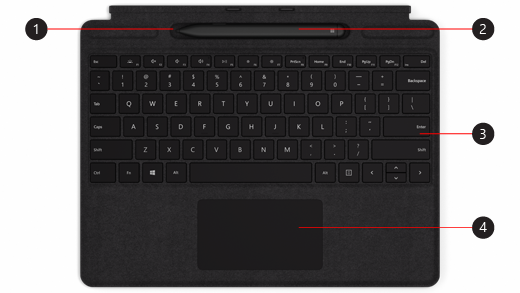
- Tavă de stocare
- Creion Surface Slim
- Tastatură
- Touchpad
Notă
Această tastatură este compatibilă doar cu Surface Pro X.
Atașați accesoriile
Pentru a vedea dacă subtitrările video sunt disponibile în limba ta, selectează pictograma închisă Subtitrări după începerea videoclipului.
Configurarea tastaturii
Utilizați tastatura pentru a încărca și a activa creionul. Iată cum:
- Atașați partea de sus a tastaturii la partea de jos a Surface Pro X.
- Plasați creionul în tava de stocare. Așteptați un moment sau permiteți ca creionul să se încarce complet. Când sunteți gata, scoateți creionul pentru a începe să scrieți pe dispozitivul Surface.
Când lumina LED de pe Creionul subțire are o culoare de chihlimbar, puneți creionul în tava de stocare pentru a-l încărca. Pentru mai multe informații despre lumina LED, accesați Utilizarea Creionului Surface subțire.
Conectarea Creionului subțire la un dispozitiv Surface
Există două modalități prin care puteți conecta automat Creionul subțire la un Surface Pro X. Iată cum:
- Puneți creionul în tava de stocare a unei tastaturi Surface Pro X Signature, apoi scoateți-l.
- Utilizați Conectarea rapidă pentru a conecta automat Creionul Slim. Pentru a face acest lucru, scrieți pur și simplu pe ecran cu creionul. Va apărea o experiență de configurare și vă va ajuta să particularizați creionul.
De asemenea, puteți asocia dispozitivul utilizând Bluetooth. Iată cum:
- Selectați
 > siglă Windows
  >
> > DispozitiveAdăugați Bluetooth sau alt dispozitiv
  >Adăugare
  .
. - Apăsați continuu pe butonul de sus al creionului timp de 5-7 secunde, până când lumina LED clipește în alb, pentru a activa modul de asociere Bluetooth.
- Selectați Creion Surface Slim pentru a vă asocia creionul.
Utilizați butonul de sus
Apăsați butonul de sus al Creionului Slim pentru a lansa Microsoft Whiteboard. Pentru a particulariza comenzile rapide ale butonului de sus sau a modifica setările creionului, selectați > cu sigla Windows >Dispozitive > Dispozitive  .
.
Subiecte asociate
- Curățarea și întreținerea dispozitivului Surface
- Cum să utilizați Creionul Surface
- Caracteristicile Surface Pro X
- Ajutor pentru Creionul Surface
- Depanarea problemelor cu Creionul Surface
- Utilizarea Creionului Surface Slim
- Utilizarea bazei de încărcare USB-C cu Creionul Surface Slim
Aveți nevoie de ajutor suplimentar?
Asistență tehnică

Pentru asistență tehnică, deschideți aplicația Surface sau browserul web, descrieți problema și selectați Obțineți ajutor.
Asistență pentru comunitate

Comunitățile vă pot ajuta să adresați întrebări și să primiți informații de la experți cu cunoștințe bogate. Întrebați comunitatea.
Alte tipuri de asistență

Dacă nu vă puteți utiliza dispozitivul Surface sau aveți o întrebare despre altceva, deschideți Obțineți ajutor pentru a obține asistență online.