
Scrieți în mod natural pe Surface Duo 2 utilizând Creionul Surface subțire 2 (neinclus), Creionul Surface subțire (nu este inclus) sau Creionul Surface (nu este inclus). După ce plasați creionul în încărcător, sunteți gata să schițați idei și să scrieți în aplicațiile care utilizează creion și cerneală. De exemplu, deschideți Microsoft OneNote pe Surface Duo, începeți o notă nouă, apoi scrieți cu creionul. Pentru a afla mai multe despre OneNote, consultați Microsoft OneNote pentru Android pe site-ul Asistență Microsoft.
Pentru cea mai bună experiență, utilizați Creionul Surface subțire 2 și împerecheați-l prin Bluetooth cu Surface Duo 2. De exemplu, după asociere, puteți să verificați nivelul bateriei creionului, să particularizați comenzile rapide pentru creion, să utilizați meniul Creion și să modificați setările pentru acesta și să actualizați creionul în Setări> dispozitive >conectateCreion Surface.
Pentru a asocia Surface Slim Pen 2 și Surface Duo 2
- Trageți cu degetul în jos din partea de sus a ecranului, apoi atingeți și țineți apăsat
 rapide.
 - Pe ecranul Dispozitive conectate , atingeți Asociați noul dispozitiv.
- Apăsați continuu pe butonul de sus al creionului timp de 5-7 secunde, până când lumina LED clipește în alb. Acest lucru pune creionul în modul de asociere.
- Atingeți Surface Slim Pen 2 pentru a asocia creionul cu Surface Duo 2.
Notă
Asocierea Bluetooth pentru Creionul Surface subțire sau Creionul Surface nu este acceptată pe Surface Duo 2.
După ce asociați Creionul Surface subțire 2, atingeți Creionul Surface în Dispozitive conectate, apoi căutați actualizări sub Informații Creion. După ce actualizați creionul acolo, puteți atinge oricare ecran pentru a asocia și a actualiza creionul din nou, oricând este necesar.
Pentru a particulariza meniul Creion și a-l utiliza
Meniul Creion vă permite să deschideți rapid o aplicație sau să efectuați o acțiune cu butonul de sus de pe Creionul Surface subțire 2.
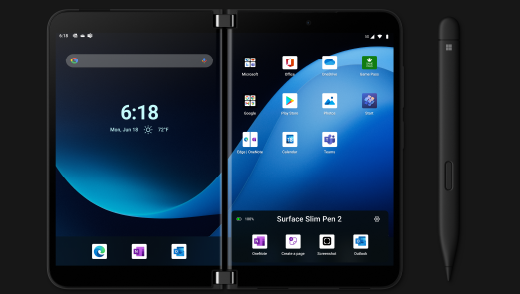
Iată cum să personalizați meniul Creion și să-l utilizați.
- Deschideți Setări, apoi atingeți Dispozitive> conectateCreion Surface.
- Sub Comenzi rapide pentru creion, selectați Un singur clic, Dublu clic sau Apăsați continuu, în funcție de modul în care doriți să deschideți meniul Creion.
- Pe ecranul următor, selectați meniul Creion de sub Acțiuni, apoi selectați pictograma Setări .
- Pe ecranul meniului Creion , în caseta din apropierea părții de sus, selectați aplicația sau acțiunea pe care doriți să o modificați, apoi selectați o acțiune sau o aplicație pe care doriți să o deschideți utilizând butonul de sus de pe Creionul Surface subțire 2.
- Pentru a modifica ordinea meniului Creion, atingeți lung aplicația sau acțiunea, apoi glisați-o în slotul dorit din meniul Creion.
- Pentru a utiliza meniul Creion, faceți clic, dublu clic sau apăsați continuu butonul de sus de pe creion (în funcție de acțiunea de buton selectată), apoi atingeți o aplicație sau o acțiune din meniul Creion cu creionul.
Subiecte asociate
Aveți nevoie de ajutor suplimentar?
Asistență tehnică

Pentru asistență tehnică, deschideți aplicația Surface, descrieți problema și selectați Obțineți ajutor.
Asistență pentru comunitate

Comunitățile vă pot ajuta să adresați întrebări și să primiți informații de la experți cu cunoștințe bogate. Întrebați comunitatea.
Alte tipuri de asistență

Dacă nu vă puteți utiliza dispozitivul Surface sau aveți o întrebare despre altceva, deschideți Obțineți ajutor pentru a obține asistență online.


