Ați avut vreodată un raport pe care trebuie să îl prezentați? Sau ce zici de un portofoliu? Doriți să vă faceți prezentările mai interactive? Sway se ocupă de tot.
Ce este Sway?
Sway este o nouă modalitate de a face o prezentare. Deși diapozitivele pot fi foarte bune pentru anumite proiecte, uneori doriți ceva mai multă flexibilitate atunci când proiectați modul în care doriți să vă prezentați munca grea și creativitatea. Sway vă poate face prezentările distractive și interactive în timp ce dvs. și colegii prezentați idei mărețe, proiecte în grupuri mici, portofolii și altele - posibilitățile sunt infinite.
În plus, Sway este bazat în întregime pe web, ceea ce vă face creațiile mai ușor de partajat.
Să începem prin a selecta Sway nou necompletat.
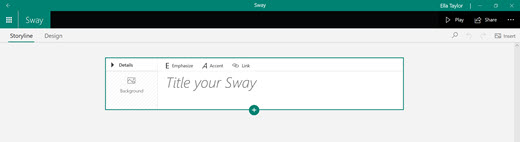 Noi numim această vizualizare vizualizarea Scenariu . Aici putem vedea tot ce am realizat până acum în Sway. Continuați și adăugați un titlu și un fundal, apoi selectați + pentru a adăuga conținut.
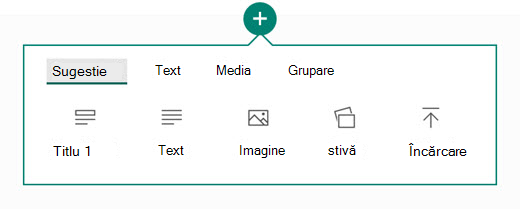
Să începem prin adăugarea titlului 1. Aici puteți adăuga orice text doriți ca titlu de secțiune, plus o imagine pentru a se potrivi. Am creat Sway despre curenții oceanici:
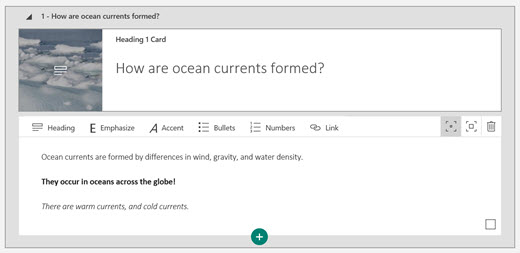
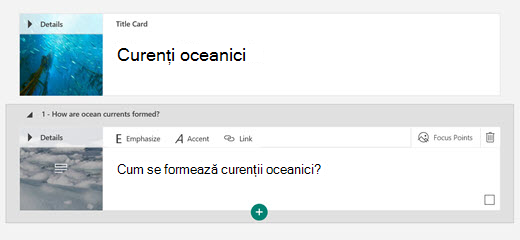 Acum, să începem să adăugăm text. Selectați +, apoi alegeți Text pentru a adăuga corpul de text. Puteți crea text aldin utilizând funcția Accentuare și text cursiv utilizând funcția Accent .
 În continuare, să adăugăm o expunere de diapozitive cu fotografii. Pentru a face acest lucru, selectați +, apoi Grup. Alegeți tipul de tip de expunere de diapozitive pe care doriți să îl utilizați, apoi selectați Adăugați conținut pentru a încărca fotografii, text, videoclipuri sau orice altceva doriți să adăugați la povestea dvs.

După ce ați inserat conținutul, puteți proiecta instanța Sway astfel încât să o personalizeze cu adevărat.
Să începem prin a selecta fila Proiectare din panglică. Acum ar trebui să vedeți instanța Sway în configurarea implicită de proiectare. Selectați opțiunea Stiluri din panglică.
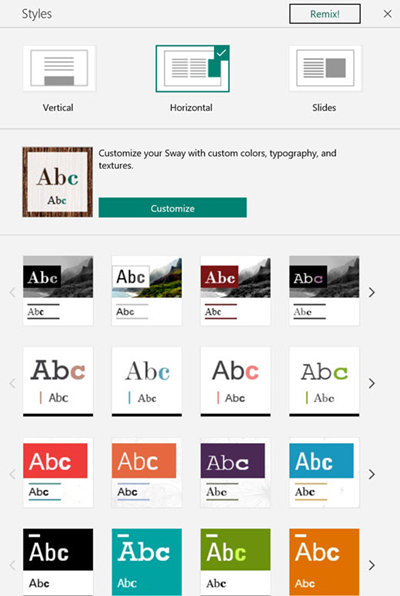 Secțiunea Stiluri vă permite să particularizați proiectarea instanței Sway și să modificați orientarea de defilare din vizualizarea verticală, orizontală sau de diapozitive . Puteți utiliza și opțiunea Remix! pentru o proiectare surpriză.
Caracteristica Transformare din Microsoft Word pentru web efectuează automat conversia documentului într-o instanță Sway. Pentru a vă transforma lucrul din Word pentru web într-o creație Sway, accesați Transformare fișier>, alegeți proiectarea, apoi iată noua pagină Sway minunată.

