
Atunci când un utilizator este șters din Azure Active Directory, instanțele sale Sway intră într-o stare de suspendare, după care vor fi șterse mai târziu. În această perioadă, Sway nu va fi accesibil utilizatorilor obișnuiți. Administratorii IT au 30 de zile după ce un utilizator este șters definitiv din Azure Active Directory, pentru a reatribui instanțele Sway pe care le deținea unui alt utilizator din entitatea lor găzduită.
Notă
Azure Active Directory are și o perioadă de așteptare înainte ca utilizatorul să fie șters definitiv.
Pasul 1: Descărcați și instalați biblioteci
Important
Cmdleturile PowerShell au fost actualizate cu îmbunătățiri de securitate în decembrie 2022. Asigurați-vă că utilizați întotdeauna cele mai recente biblioteci menționate mai jos. Dacă aveți o versiune mai veche a bibliotecii deja instalată pe computerul local, asigurați-vă că ștergeți bibliotecile mai vechi, folderele asociate, apoi reporniți computerul înainte de a continua cu instrucțiunile următoare.
Asigurați-vă că utilizatorul care rulează cmdletul este administrator global.
Descărcați PowerShell 7 x64 aici.
Important
Atunci când utilizați widgetul de instalare, nu modificați niciuna dintre opțiuni.
Descărcați aici cele mai recente biblioteci.
Extrageți bibliotecile:
- Microsoft.Identity.Client
- Microsoft.Office.Story.PowerShell.ChangeOwnerClient
- Microsoft.Office.Story.PowerShell.Protocol
- Newtonsoft.Json
Păstrați structura de foldere intactă și instalați-le ca module utilizând, urmați instrucțiunile de aici.
De exemplu:
Copiați și instalați modulele în ...\Windows\system32\WindowsPowerShell\v1.0\Modules\
Asigurați-vă că fișierele .dll descărcate nu sunt blocate, deblocându-le prin setările lor de proprietăți .
Exemplu:
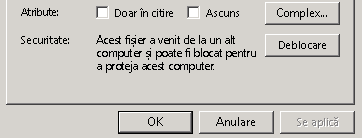
Important
Asigurați-vă că fișierele descărcate sunt deblocate, selectând Deblocare în setările Proprietăți .
Pasul 2: Importul modulelor în PowerShell
Deschideți PowerShell 7 (x64) ca administrator:
Fereastra Windows PowerShell se va deschide. Solicitarea C:\Windows\system32 înseamnă că ați deschis ca administrator.
2. Importați modulele care au fost descărcate anterior.
Sintaxă:
Import-Module Microsoft.Identity.Client
Import-Module Newtonsoft.Json
Import-Module Microsoft.Office.Story.PowerShell.Protocol
Import-Module Microsoft.Office.Story.PowerShell.ChangeOwnerClient
(Instrucțiuni suplimentare despre cum să importați modulele)
Pasul 3 - Conectați-vă la serviciul Sway și rulați scriptul de transfer
Notă
Instanțele Sway pot fi transferate doar de la proprietar la un alt utilizator din aceeași entitate găzduită. Doar administratorul entității găzduite poate iniția un transfer.
- Conectarea la serviciul Sway prin PowerShell
- Introduceți acreditările administratorului entității găzduite
Sintaxă:
Connect-SwayService
Exemplu:
Connect-SwayService
Transferarea unei singure instanțe Sway în alt cont
Pentru a transfera o singură instanță Sway care a fost deținută anterior de un cont șters în alt cont din aceeași entitate găzduită, veți avea nevoie de următoarele informații:
- ID de căutare Sway - ID-ul găsit după sway.office.com URL pentru orice Sway dat (de exemplu, "Ex.: abc123 pentru https://sway.office.com/abc123")
- Nouă adresă de e-mail - adresa de e-mail a contului către care transferați Sway
Sintaxă:
Start-ChangeSwayOwner -OriginalSwayLookupId <Sway Lookup ID> -DestinationOwner <New Email Address>
Exemplu:
Start-ChangeSwayOwner -OriginalSwayLookupId abc123 -DestinationOwner user@contoso.com
Notă
Nu utilizați întreaga adresă URL a instanței Sway ca ID de căutare. În exemplul de mai sus, "abc123" este ID-ul de căutare și NU "https://sway.office.com/abc123"
Transferați în masă toate instanțele Sway dintr-un cont într-altul
Pentru a transfera toate instanțele Sway deținute anterior de un cont șters în alt cont din aceeași entitate găzduită, veți avea nevoie de următoarele informații:
- Adresa de e-mail a contului șters - adresa de e-mail a contului care a fost șters din Azure Active Directory
- Adresa de e-mail a contului nou - adresa de e-mail a contului la care transferați Sway
Sintaxă:
Start-BulkChangeSwayOwner <Deleted Account Email Address> <New Account Email Address>
Exemplu:
Start-BulkChangeSwayOwner deleteduser@contoso.com activeuser@contoso.com
Pasul 4 - Verificați dacă au fost reatribuite instanțele Sway
- Accesați un Sway care a fost reatribuit.
- Notificați utilizatorul către cine au fost transferate instanțele Sway și solicitați-i să verifice dacă deține acum instanțele Sway.
Lucruri de știut
Aveți până la 30 de zile de la ștergerea definitivă a contului din Azure Active Directory pentru a reatribui orice instanțe Sway care au fost deținute de acel cont
După rularea cu succes a scriptului de reatribuire, poate dura până la 1 oră pentru ca instanțele Sway reatribuite să apară în noul cont.
Unele setări asociate cu instanța Sway reatribuită nu vor fi păstrate. Printre acestea se numără:
Analiză Sway
Setări de partajare
- Dacă o instanță Sway a fost partajată cu anumite persoane, aceasta va fi resetată înapoi la setările implicite în instanța Sway reatribuită
- Pentru instanțele Sway care au fost partajate pentru editare, noul proprietar va trebui să partajeze din nou un link nou pentru toți coautorii care au nevoie în continuare de acces pentru editare
Data ultimei editări
Setările setate anterior pe Sway. De exemplu: eliminarea bannerului Sway și a redării automate.
Atunci când sunt încărcate videoclipuri, acestea sunt copiate asincron și pot suferi pierderi de date dacă transferul este efectuat foarte aproape de limita de 30 de zile.
Biblioteca a fost proiectată să ruleze pe PowerShell 5.1. Dacă rulați o versiune mai nouă, trebuie să importați modulele în modul de compatibilitate. Urmați instrucțiunile din subiectul următor: Windows PowerShell.