
Puteți să activați și să dezactivați sunetele, să activați și să dezactivați feedbackul tactil (vibrații), să modificați sunetul pe care îl face apăsarea tastei și lungimea vibrațiilor.
Pentru a modifica volumul sau vibrația:
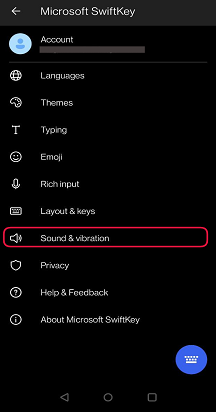
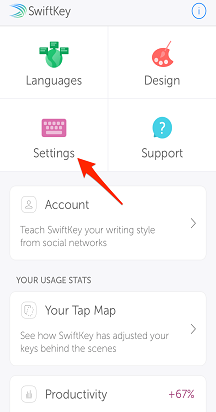
- Deschideți aplicația Microsoft SwiftKey de pe dispozitiv
- Atingeți "Vibrații & sunet"
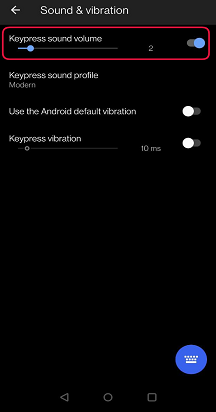
- Bifați sau debifați "Utilizați vibrația implicită Android" sau "Vibrație apăsare taste"
- Modificați puterea vibrațiilor utilizând glisoarele dacă ați selectat "Vibrație apăsare taste"
Pentru a modifica sunetul de apăsare a tastei:
- Deschideți aplicația Microsoft SwiftKey
- Selectați "Vibrații & sunet"
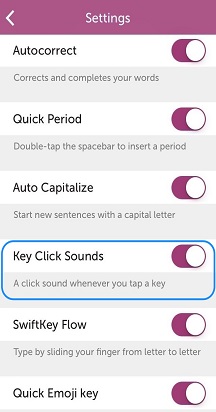
- Asigurați-vă că "Volumul sunetului pentru apăsarea tastei" este activat
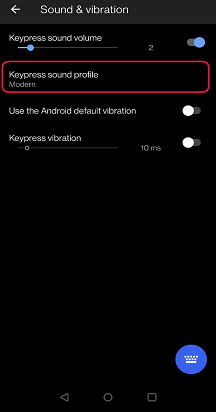
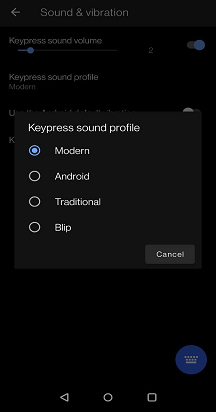
- Din opțiunile "Profil sunet de apăsare taste", selectați un sunet la alegere
Contactați-ne
Pentru ajutor suplimentar, contactați asistența la asistența Microsoft SwiftKey - Contactați-ne