
Cum este configurată limba japoneză cu tastatura Microsoft SwiftKey pentru Android?
- Cum să navigați prin tastatură
- Cum se comută la alt aspect japonez
- Cum se configurează intrarea flick/cycle pentru aspectul Hiragana
1 - Cum să navigați prin tastatură
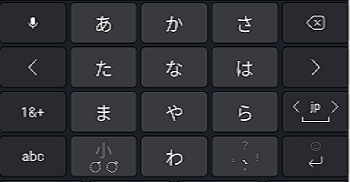
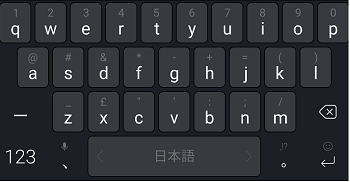
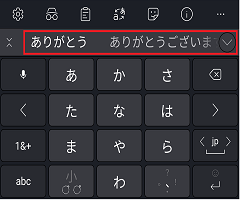
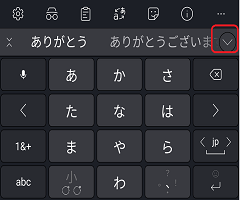
Microsoft SwiftKey utilizează o structură standard pentru limba japoneză, care include în principal:
- bară de candidați
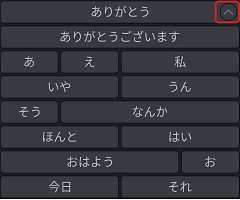
- extended candidate menu
- flick/cycle input on Hiragana layout
Sperăm că aceste nume tehnice vă vor ajuta să înțelegeți mai bine cum funcționează japoneza pe tastatura Microsoft SwiftKey.
Aspect Hiragana
Aspect Romaji
Bara Candidat
Extended candidate menu
2 - Cum să comutați la un alt aspect japonez
Tastatura Microsoft SwiftKey oferă două opțiuni diferite de aspect japonez, dar, din fericire, este simplu să comutați la un alt aspect. Pentru aceasta:
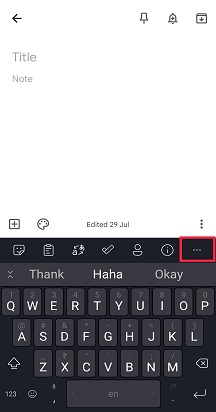
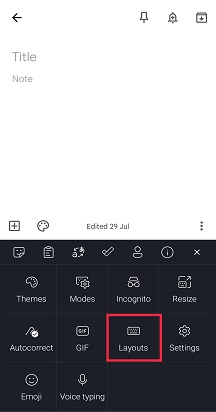
- Din bara de instrumente: Atingeți cele trei puncte ... apoi selectați pictograma "Aspecte".
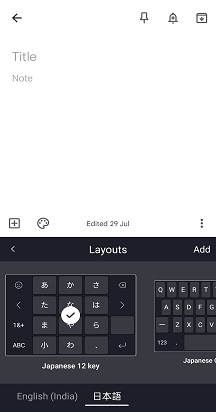
- Veți vedea toate limbile pe care le-ați instalat- atingeți pentru a selecta una.
- Defilați la stânga și la dreapta pentru a vă deplasa între diferitele opțiuni de aspect. Aspectul selectat va fi implicit.
3 - Cum se configurează intrarea flick/cycle pentru aspectul Hiragana
Microsoft SwiftKey acceptă setarea comportamentului japonez, începând cu versiunea 7.4.8.
Opțiunea de a activa glisarea rapidă asupra comportamentului este disponibilă tuturor utilizatorilor cu limba "japoneză".
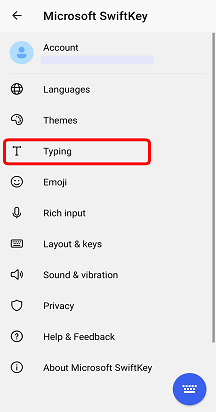
- Deschideți aplicația Microsoft SwiftKey
- Atingeți "Tastare"
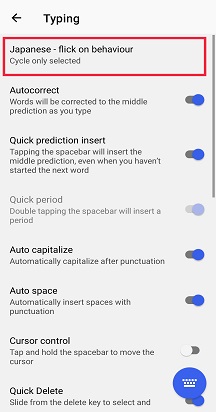
- Selectați "Japanese - flick on behavior" (Japoneză - lovire rapidă asupra comportamentului)
- Modificați comportamentul de lovire pentru a se potrivi stilului dvs. de tastare

Contactați-ne
Pentru ajutor suplimentar, contactați asistența la asistența Microsoft SwiftKey - Contactați-ne