
- Ce este Editorul pentru tastatura Microsoft SwiftKey
- Cum se utilizează Editor
- Cum se utilizează Editorul pentru textul selectat
Suntem încântați să vă prezentăm noua caracteristică Editor pe tastatura Microsoft SwiftKey. Caracteristica Editor acceptă mai multe limbi. Ne străduim să oferim cea mai bună experiență posibilă, dar vă rugăm să rețineți că pot exista unele variații de calitate pentru diverse limbi. Apreciem înțelegerea și răbdarea dvs.
Editor
Funcția noastră Editor vă permite să corectați textul pe care l-ați tastat. Acesta utilizează inteligența artificială pentru a analiza textul de intrare și pentru a-i ajuta pe utilizatori să-și îmbunătățească scrierea, corectând gramatica, ortografia și punctuația cu o singură acțiune. Caracteristica Editor a fost dezvoltată în conformitate cu cerințele MS RAI Standard.
1. Ce este Editorul pentru tastatura Microsoft SwiftKey?
Atunci când tastați ceva cu SwiftKey, puteți să verificați cu ușurință lucrul cu Editorul. Utilizează inteligența artificială pentru a verifica gramatica, punctuația și ortografia.
2. Cum se utilizează Editorul
Deschideți tastatura SwiftKey.
Începeți să tastați text. Rețineți că aveți nevoie de cel puțin 3 cuvinte pentru ca această caracteristică să funcționeze.
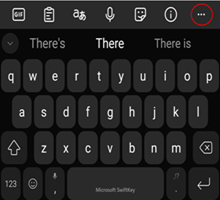
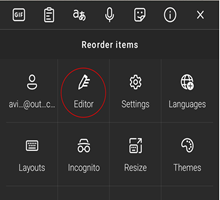
Deschideți caracteristica Editor din butonul
 barei de instrumente sau atingeți "..." în colțul din dreapta sus pentru a-l găsi.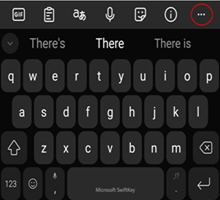
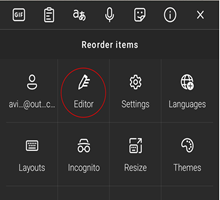
Vi se va oferi o sugestie cu o gramatică îmbunătățită.
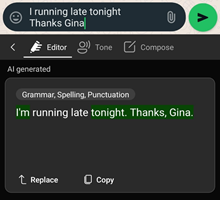
Dacă atingeți Înlocuiți, acesta va înlocui textul din aplicație cu textul actualizat. De asemenea, puteți utiliza Copiere, astfel încât să puteți lipi textul oriunde aveți nevoie de el în aplicația dvs.
3. Cum se utilizează Editorul pentru textul selectat
Deschideți tastatura SwiftKey.
Introduceți text în câmpul de intrare și selectați o parte a textului.
Atingeți cele trei puncte ..., alegeți "Editor".
Vi se va oferi o sugestie cu o gramatică îmbunătățită.
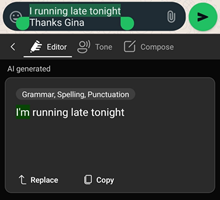
Dacă atingeți Înlocuiți, acesta va înlocui textul din aplicație cu textul actualizat. De asemenea, puteți utiliza Copiere, astfel încât să puteți lipi textul oriunde aveți nevoie de el în aplicația dvs.
*Dacă întâmpinați probleme la încărcarea rezultatelor, vă solicităm să închideți și să redeschideți sau să atingeți Încercați din nou*.
Notă: Noile funcții pentru inteligență artificială sunt disponibile pentru descărcare din Magazinul Google Play. Dacă SwiftKey a fost livrat preinstalat pe dispozitivul dvs., este posibil ca noile caracteristici să nu funcționeze. Contactați producătorul telefonului. Ne cerem scuze pentru neplăcerile create.
Contactați-ne
Pentru ajutor suplimentar, contactați asistența la Asistența Microsoft SwiftKey - Contactați-ne