
Cum se utilizează emoji-ul cu tastatura Microsoft SwiftKey
Tuturor le place emoji-ul, iar în acest ghid vă vom prezenta predicția pentru emoji-uri și panoul de emoji.
1 - Panou emoji
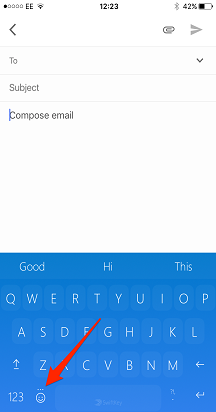
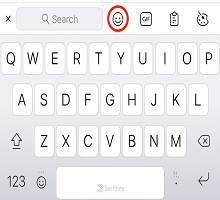
Cum să accesați panoul de emoji-uri
Vă oferim două modalități diferite de a accesa panoul de emoji-uri:
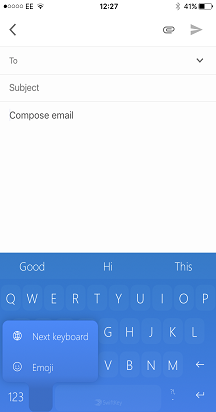
- Apăsând lung tasta "enter" (return) din colțul din dreapta jos al tastaturii.
- Cu tasta de emoji dedicată în partea din stânga jos.
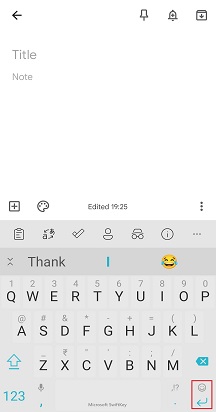
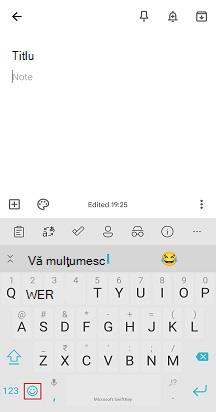
Modificați preferințele pentru emoji urmând pașii de mai jos:
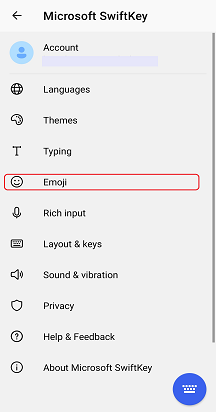
- Deschideți aplicația Microsoft SwiftKey
- Atingeți "Emoji"
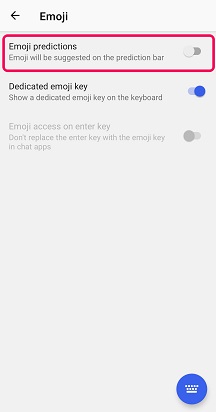
- Comutați setarea "cheie de emoji dedicată" la poziția activată
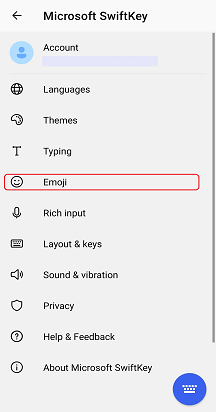
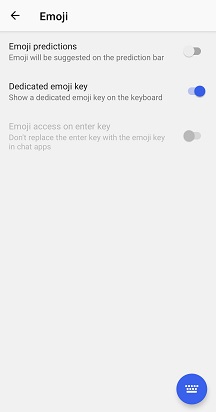
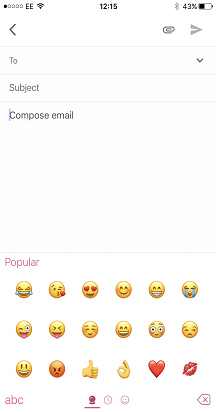
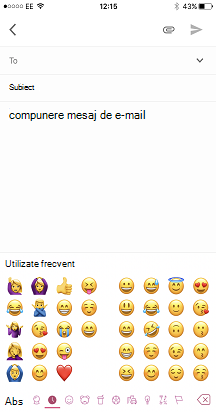
Cum se utilizează panoul de emoji
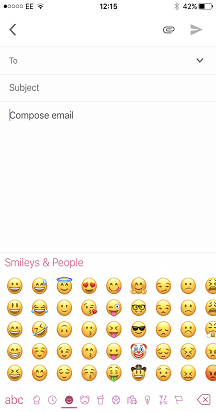
Panoul de emoji-uri vă permite să găsiți și să inserați cu ușurință emoji-uri în mesaje. Panoul cu lățime întreagă vă permite să vedeți o selecție mare de emoji-uri simultan.
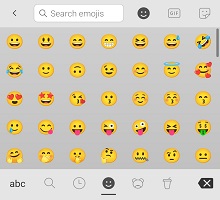
După ce ați găsit emoji-ul pe care îl urmăriți, atingeți pentru a insera în câmpul text de câte ori doriți. După ce ați terminat, atingeți tasta "abc" din colțul din stânga jos pentru a reveni la tastatura standard.
2 - Predicția pentru emoji
Ce este predicția pentru emoji?
După cum probabil știți, la Microsoft SwiftKey ne place să prezicem lucruri (în principal cuvinte). Ceea ce poate că nu știți este că tastatura Microsoft SwiftKey vă oferă și opțiunea de a sugera emoji pe bara de predicție.
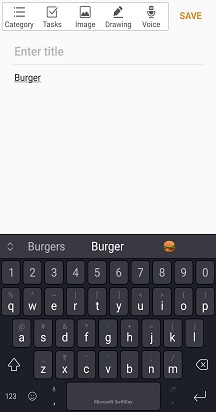
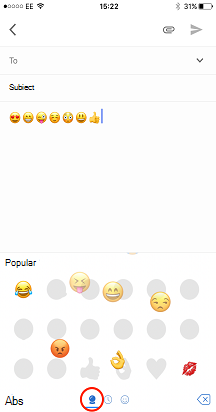
Cu predicția de emoji activată, Microsoft SwiftKey va sugera emoji în bara de predicție pentru diverse cuvinte. De asemenea, va învăța din utilizarea emoji-ului, astfel încât, dacă trimiteți întotdeauna un anumit emoji după un anumit cuvânt, Microsoft SwiftKey să fie gata și să vă aștepte astfel:
Cum se activează/dezactivează predicția emoji
Pentru a activa sau a dezactiva predicția emoji-ului, procedați astfel:
- Deschideți aplicația Microsoft SwiftKey
- Atingeți "Emoji"
- Comutați setarea "Predicții emoji" la poziția activată
Contactați-ne
Pentru ajutor suplimentar, contactați asistența la asistența Microsoft SwiftKey - Contactați-ne