
Tastatura Microsoft SwiftKey vă permite să utilizați până la cinci limbi simultan.
Am îmbunătățit cadrul nostru de asistență multilingv pentru a-l face și mai eficient, scanând constant textul de intrare pentru a estima limbile activate utilizate și ajustând predicțiile în consecință.
Microsoft SwiftKey acceptă în prezent peste 700 de limbi pe Android. Faceți clic aici pentru a vedea lista completă.
- Cum se adaugă un pachet lingvistic
- Cum se actualizează un pachet lingvistic
- Cum se elimină un pachet lingvistic
- Cum se modifică aspectele
Un link pentru videoclipul nostru YouTube: Cum se tastează în mai multe limbi cu SwiftKey - YouTube
1 - Cum se adaugă un pachet lingvistic
Pentru a adăuga un pachet lingvistic:
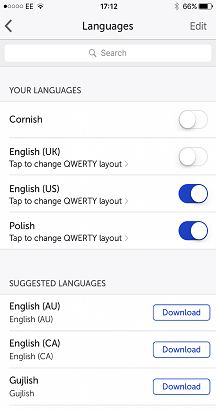
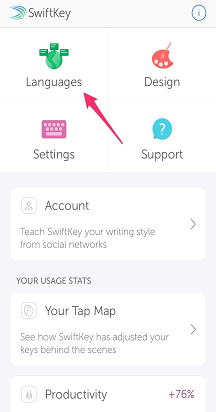
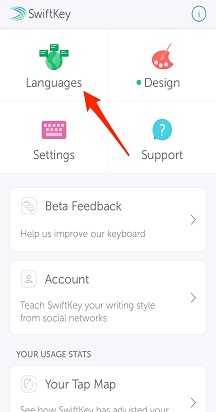
- Deschideți aplicația Microsoft SwiftKey: Atingeți "Limbi"
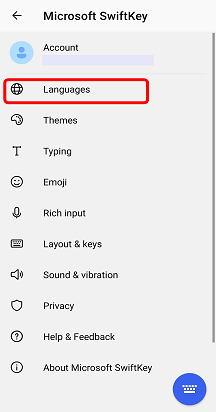
Sau
- Din bara de instrumente: Atingeți cele trei puncte ... > selectați pictograma > "Aspecte" atingeți pictograma "Adăugare".
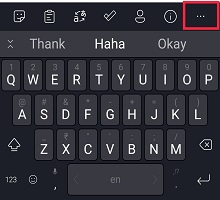

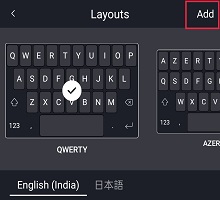
Apoi:
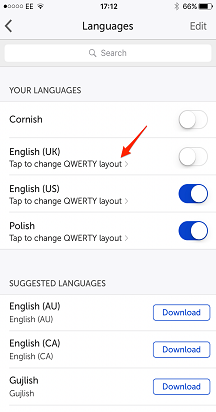
- Alegeți limbile pe care doriți să le descărcați din listă.
- Limbile dvs. vor fi activate automat.
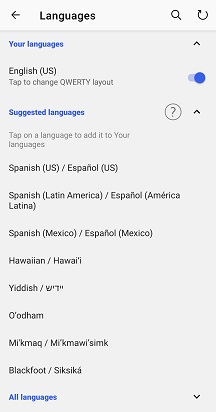
Pentru limbile cu același alfabet/aspect, nu este nevoie să comutați între limbi- pur și simplu începeți să tastați și tastatura Microsoft SwiftKey vă da seama ce limbă utilizați!
Pentru limbile cu alfabete diferite (de exemplu, engleză și rusă), glisați la stânga sau la dreapta pe bara de spațiu pentru a comuta între ele atunci când tastați.
2 - Cum se actualizează un pachet lingvistic
Pentru a actualiza pachetele lingvistice instalate:
- Deschideți aplicația Microsoft SwiftKey: Atingeți "Limbi"
Sau
- Din bara de instrumente: Atingeți cele trei puncte ... > selectați pictograma > "Aspecte" atingeți pictograma "Adăugare".
Apoi:
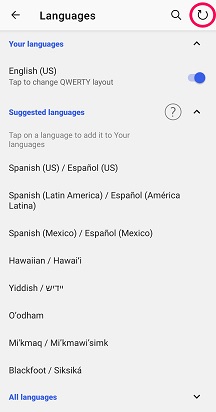
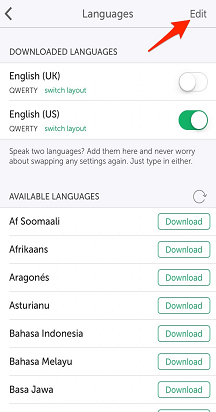
- Atingeți săgeata circulară din colțul din dreapta sus al aplicației pentru a actualiza toate pachetele lingvistice instalate. (Alternativ, puteți actualiza manual un pachet lingvistic dacă apare o solicitare "Actualizare").
3 - Cum să eliminați un pachet lingvistic
Pentru a șterge/dezinstala un pachet lingvistic:
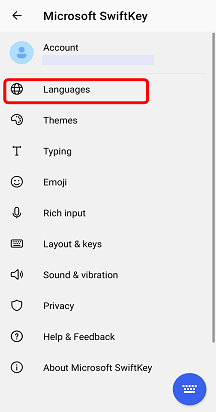
- Deschideți aplicația Microsoft SwiftKey: Atingeți "Limbi".
- Din bara de instrumente: Atingeți cele trei puncte ... > selectați pictograma > "Aspecte" atingeți pictograma "Adăugare".
Apoi:
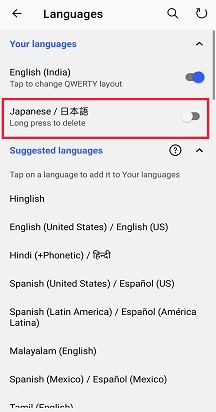
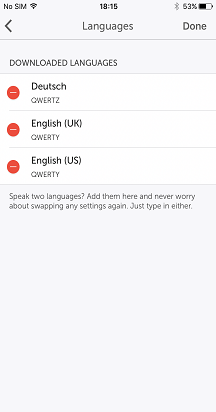
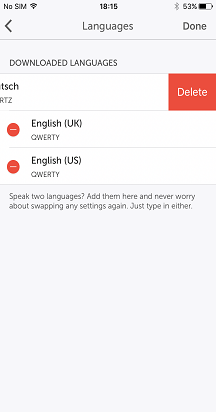
- Debifați pachetul lingvistic pe care doriți să-l ștergeți.
- Apăsați lung pentru a șterge limba.
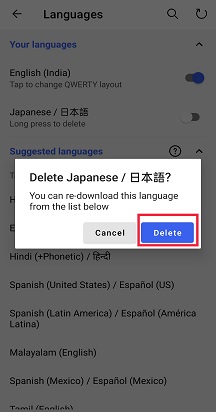
- Va apărea o casetă de dialog care vă va solicita să confirmați acțiunile. Selectați "Ștergere".
4 - Cum se modifică aspectele
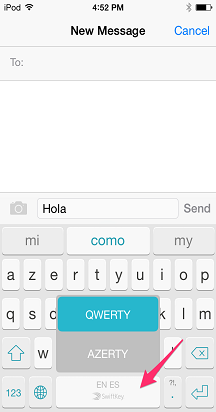
Pentru a se potrivi pentru mai multe limbi, tastatura Microsoft SwiftKey oferă o serie de structuri de tastatură diferite.
Citiți mai mult: Cum modific structura tastaturii (de exemplu, QWERTY la AZERTY)?
Contactați-ne
Pentru ajutor suplimentar, contactați asistența la asistența Microsoft SwiftKey - Contactați-ne