
Cum se utilizează tastatura Microsoft SwiftKey cu tastaturi fizice/externe Bluetooth?
Microsoft SwiftKey funcționează cu unele tastaturi fizice (Bluetooth), dar cu sute de modele diferite de funcționalități disponibile vor varia.
După ce ați asociat cu succes tastatura cu dispozitivul, veți putea accesa setările fizice ale tastaturii din Microsoft SwiftKey.
- Cum să asociați tastatura Bluetooth
- Cum se modifică setările fizice ale structurii tastaturii
- Setări lingvistice
- Cum se configurează setările tastaturii fizice
- Cum se utilizează comenzile rapide de la tastatură
- Depanarea
1 - Cum să asociați tastatura Bluetooth
- Activarea Bluetooth pe dispozitivul dvs.
- Alimentarea tastaturii fizice
- Deschideți setările "Bluetooth" și atingeți tastatura pe care doriți să o adăugați. Vi se poate solicita să tastați un cod pe tastatură pentru a confirma asocierea.
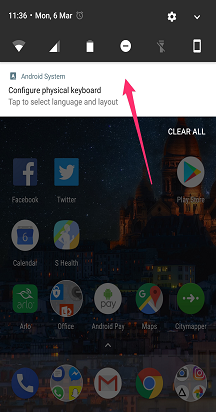
- După o asociere reușită, poate apărea o notificare care vă solicită să configurați tastatura. Dacă nu se întâmplă acest lucru, puteți să accesați meniul "Limbi & intrare" al dispozitivului și să atingeți "Tastatură fizică". Veți avea nevoie de aceasta pentru a seta setările de limbă, așa cum este explicat mai jos

2 - Modificarea setărilor fizice ale structurii tastaturii
Tastatura fizică nu moștenește setările de aspect pentru Microsoft SwiftKey. În schimb, trebuie să le setați separat.
Pentru aceasta:
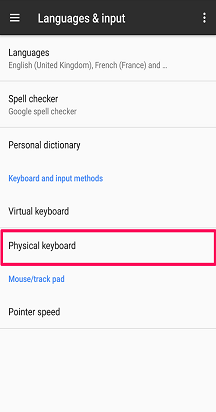
- Deschideți meniul "Setări" al dispozitivului. Acum căutați "Limbi & intrare" (în funcție de modelul dvs., acest lucru poate fi formulat ușor diferit).
- Selectați "Tastatură fizică".
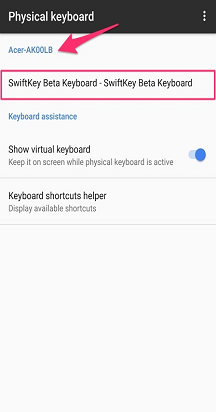
- Găsiți modelul de tastatură și atingeți "tastatura Microsoft SwiftKey".
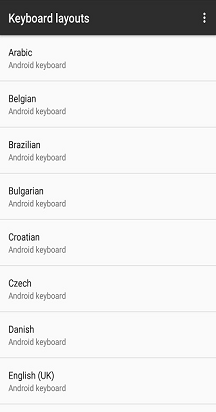
- Alegeți aspectul cu care doriți să tastează tastatura fizică.
3 - Setări de limbă
Puteți în continuare să selectați până la cinci limbi de utilizat prin meniul "Limbi" al Microsoft SwiftKey.
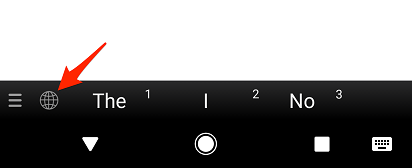
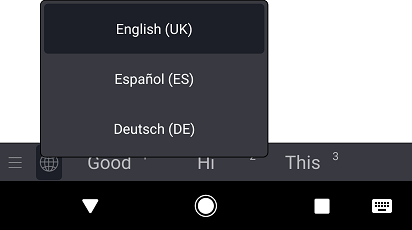
În timp ce tastați, puteți comuta între limbi:
- Atingerea pictogramei "Glob" și selectarea unei limbi din listă
Sau
- Pe tastatura fizică, apăsați "Ctrl+Shift" pentru a parcurge opțiunile disponibile
4 - Configurarea setărilor tastaturii fizice
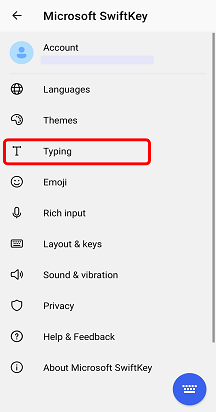
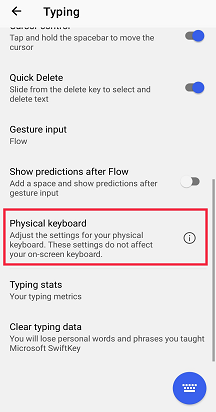
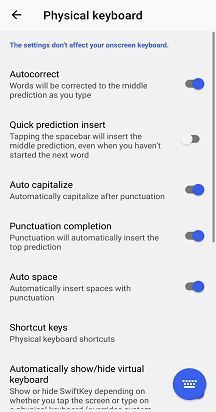
Microsoft SwiftKey are și propriile setări pentru tastatura fizică. Pentru a le accesa pe acestea:
- Deschideți aplicația Microsoft SwiftKey de pe dispozitiv
- Atingeți "Tastare"
- Ajustați setările fizice ale tastaturii după cum este necesar
5 - Comenzi rapide de la tastatură
Am adăugat un număr de comenzi rapide de la tastatură pentru a Microsoft SwiftKey atunci când utilizați o tastatură externă.
- Apăsați tasta săgeată "Ctrl+săgeată în sus/în jos" pentru a extinde/micșora bara de predicție atunci când utilizați limbi asiatice.
- Apăsați "Ctrl", urmat de un număr (1-9) pentru a insera predicția respectivă.
- Apăsați "Ctrl+Shift" pentru a comuta între limbi
Începând cu Android 7.0, dispozitivul dvs. va avea, de asemenea, propria selecție de comenzi rapide disponibile. Pentru a vedea o listă completă, atingeți solicitarea "Ajutor pentru comenzile rapide de la tastatură" din meniul de asistență pentru tastatura Android.
6 - Depanare
Dacă experiența dvs. cu tastatura Bluetooth arată diferit sau dacă comenzile rapide de la tastatură nu funcționează, asigurați-vă că utilizați cea mai recentă versiune de Microsoft SwiftKey disponibilă în Magazinul Google Play.
Pentru a ascunde tastatura Microsoft SwiftKey pe ecran, consultați acest articol.
Utilizați un BlackBerry? Aceste tastaturi nu se încadrează în clasificarea bluetooth/fizică a tastaturii și, prin urmare, nu pot fi utilizate în acest mod.