
Important
- Aceste instrucțiuni vi se aplică dacă Admin-ul IT din școala dumneavoastră a creat echipe pentru dumneavoastră pe baza listei școlii dumneavoastră. De asemenea, vi se aplică indiferent dacă utilizați un desktop sau un dispozitiv mobil.
- Aveți întrebări despre configurarea accesului timpuriu pentru prima dată? Cereți ajutor Admin IT și recomandați-i acest set de pași.
Administratorul IT vă creează noile echipe ale clasei la începutul fiecărui semestru și se ocupă de adăugarea listei de studenți. Aveți însă acces la echipa clasei înainte ca elevii/studenții să poată să o vizualizeze și să înceapă să participe. Acest lucru înseamnă că aveți timp să configurați, să adăugați fișiere și să vă organizați înainte de a acorda acces elevilor/studenților dvs. Când sunteți gata ca elevii și studenții să acceseze o echipă, urmați acești pași pentru a o activa:
Veți observa un banner în partea de sus a tuturor echipelor clasei noi care vă arată câți elevi/studenți așteaptă să se alăture clasei.
Navigați la o echipă și selectați Activare.
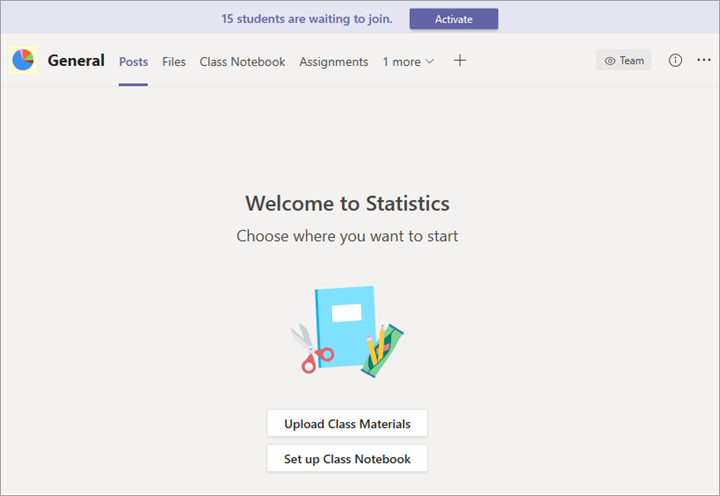
Selectați Activați din nou pentru a confirma că doriți ca elevii/studenții dumneavoastră să acceseze echipa.
Vizualizați elevii care așteaptă să se alăture
Pentru a revizui lista de elevi/studenți care au fost adăugați la clasa dumneavoastră, dar care nu au încă acces la ea, navigați la o echipă a clasei și selectați Mai multe opțiuni > Mai multe opțiuni Gestionați echipa.

Veți vedea o listă de elevi/studenți care așteaptă să se alăture sub fila Membri .

Aflați mai multe
Creați sau configurați o echipă care a fost creată pentru dvs.