
Raportul Noțiuni vă oferă o idee despre modul în care este distribuită performanța în clasă, atât după elev/student, cât și după teme. De asemenea, puteți monitoriza în timp modul în care un elev se compară cu clasa și performanța sa la note.
Filtru
În mod implicit, raportul reflectă toți elevii/studenții și temele din ultimele 28 de zile. Utilizați filtre pentru a particulariza raportul. Selectați săgețile verticale  pentru a vizualiza toate opțiunile din fiecare filtru.
- Filtru elev: tastați numele unui elev/student în caseta Căutare elev/student pentru a vedea doar date despre acel elev/student.
- Filtru teme: vizualizați toate temele sau selectați teme individuale pentru a le vizualiza sau a le compara.
- Filtru de timp: selectați Ultimele 28 de zile pentru a deschide o listă verticală cu opțiuni suplimentare pentru intervalul de timp.
- Selectați Interval particularizat pentru a introduce propriul interval de timp, care poate afișa până la un an de note și detalii din trecut.


Citirea datelor
Puteți vizualiza raportul Punctaje în vizualizarea Distribuire sau în vizualizarea Tendință. Selectați săgeata verticală pentru a alterna între vizualizări.
Notă
Doar temele cu note sunt incluse în raport. Pentru a compara cu ușurință datele pentru aceste teme, notele sunt normalizate. Acest lucru înseamnă că, pentru fiecare temă, notele sunt afișate ca și cum ar fi fost notate din 100 de puncte. De exemplu, dacă sunt disponibile 5 puncte pentru un test, se afișează că cineva care a câștigat 4 puncte primește 80 de puncte.
Vizualizarea Distribuire
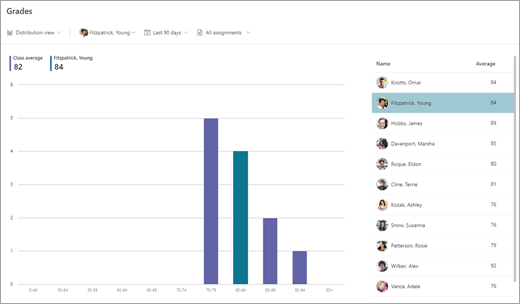
- Distribuția notelor este reprezentată prin bare. Atunci când selectați un anumit elev/student, intervalul de note este afișat într-o bară nouă cu o nuanță diferită, astfel încât să puteți compara intervalul cu restul clasei.
- Treceți cu mouse-ul peste bară pentru a vedea câți elevi se află în intervalul de învățate, care este media studentului și câte teme cu note sunt incluse.
- Selectați o bară pentru a filtra lista de elevi/studenți din partea dreaptă pentru a afișa numai elevii din acea gamă.
Vizualizare tendințe
- Utilizați vizualizarea tendință pentru a vedea performanța unui anumit elev/student pentru toate temele. O linie reprezintă media clasei, iar cealaltă linie reprezintă media elevului.
Cum se calculează media notelor
Scenariu: Setați ca un test să valoreze 5 puncte, un test să aibă 10 puncte, iar un raport să aibă 100 de puncte.
- Adam a primit 4 puncte la testul de înțelegere, 10 puncte la test și 80 de puncte pentru raport.
- Detalii adună punctele pe care le-a primit Adam (1+10+80) și le împarte la punctele disponibile (5+10+100).
94/115 = 82 (rotunjit la cea mai apropiată cifră). Deci nota medie a lui Adam este de 82.
Repetăm procesul pentru toți elevii, adunăm notele lor medii și le împărțim la numărul de elevi pentru a obține media clasei.

Exportul datelor
- În raportul dvs., selectați Mai multe opțiuni
 .
. - Selectați Export către Excel.
- Foaia cu teme pentru acasă conține o listă de elevi/studenți, iar pentru fiecare temă vedeți nota (dacă este punctată).
Foaia rezumat oferă media notelor unui elev pentru clasa respectivă.
Notă
Puteți vizualiza intervalul de timp selectat pentru datele exportate în numele de fișier Excel.


Aflați mai multe
Date despre activitatea digitală în Detalii
Date despre activitatea de comunicații în Detalii