
Notă
- Am simplificat experiența noastră LTI (Learning Tools Interoperability) pentru clienții din educație cu Microsoft 365 LTI. Pentru informații despre implementarea noii experiențe, consultați prezentarea generală Microsoft 365 LTI și instrucțiunile de implementare pentru administratorii LMS.
- Versiunile clasice OneDrive LTI, OneNote LTI, Teams Assignments LTI și Reflect LTI se vor încheia pe 17 septembrie 2026. Consultați instrucțiunile noastre de migrare pentru administratorii LMS.
Instrumentele clasice Class Teams LTI și Meetings LTI au expirat începând cu 15 septembrie 2025. Pentru mai multe informații, consultați Întrebări frecvente despre apusul soarelui Teams LTI.
Microsoft Education și partenerii noștri terți înțeleg că fluxul de predare și învățare depășește ocazional limitele soluțiilor. Lucrăm pentru a oferi experiențe fără întreruperi, pentru a menține cadrele didactice și cursanții concentrați asupra obiectivelor lor, mai degrabă decât să fie nevoiți să jongleze cu instrumentele. Integrăm produsele Microsoft oriunde are loc predarea și învățarea, inclusiv în cadrul și împreună cu un sistem de management al învățării (LMS).
Am lucrat cu partenerii noștri LMS pentru a crea o integrare utilizând standardul Learning Tools Interoperability (LTI),® care aduce tot ce este mai bun din Microsoft direct în LMS.
Aflați mai multe despre integrarea produselor Microsoft cu sistemul de gestionare a învățării.
Vă prezentăm Microsoft 365 LTI
Aplicația Microsoft 365 LTI aduce experiențele Microsoft 365 Education, cum ar fi teme și acceleratoare de învățare, fișiere OneDrive și Microsoft 365, Teams pentru colaborare, întâlniri Teams, blocnotesuri școlare OneNote și altele în LMS. Administratorii LMS controlează ce aplicații sunt disponibile pentru organizația lor, iar cadrele didactice controlează ce aplicații sunt disponibile în cursurile lor.
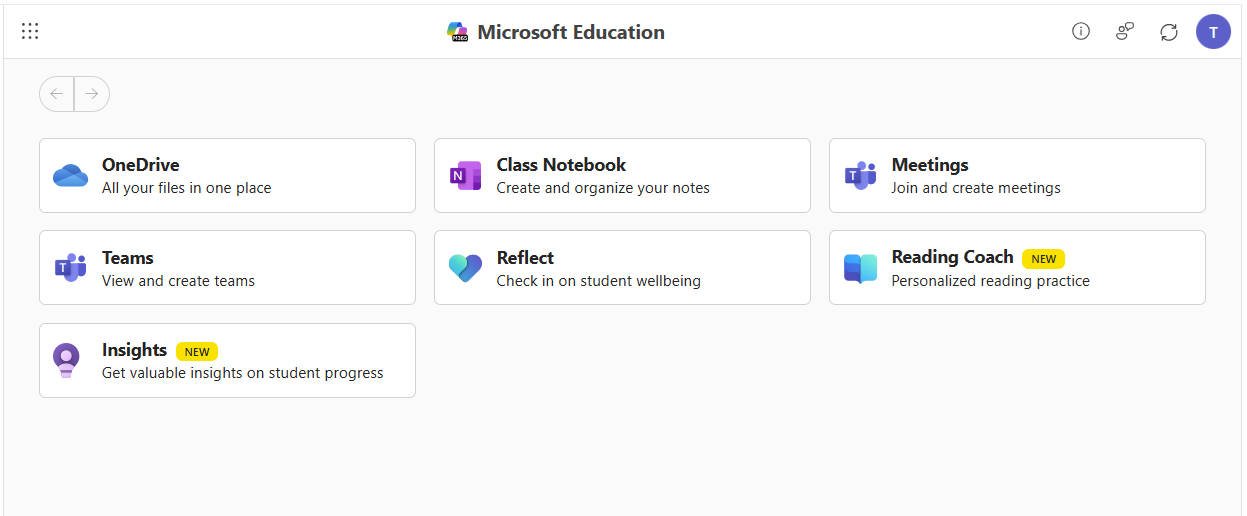
Accesarea și configurarea tabloului de bord Microsoft Education pentru cursurile dvs.
Pentru a începe, confirmați cu administratorul LMS că Microsoft 365 LTI este implementat și gata de utilizare în cursurile LMS. Administratorul LMS va decide ce aplicații sunt activate pentru organizația dvs., iar dvs. puteți decide ce aplicații sunt activate pentru utilizare în cursurile dvs.
Pentru a lansa tabloul de bord Microsoft Education și a accesa aplicațiile Microsoft Education în cursuri, urmați pașii pentru LMS.
Pânză
Conectați-vă la Canvas și selectați cursul.
Reafișați elementul Microsoft Education din linkurile de navigare ale cursului din Setări -> Navigare, dacă nu este deja activat în meniu

Faceți clic pe linkul de navigare Microsoft Education din meniul cursului.

Blackboard Ultra
Conectați-vă la Blackboard și deschideți cursul.
În panoul Detalii & Acțiuni din partea dreaptă, este posibil să aveți opțiuni în funcție de ceea ce a activat organizația dvs.
Dacă meniul Microsoft Education este disponibil, atunci instituția dvs. a activat sincronizarea automată a echipei pentru cursul dvs. care va crea și va menține o echipă Microsoft sincronizată cu lista de cursuri pentru dvs. Faceți clic pe linkul Microsoft Education → Activați Microsoft Education pentru a activa caracteristica de sincronizare Teams și urmați solicitările. După activare, dvs. și elevii veți putea accesa tabloul de bord Microsoft Education prin intermediul linkului respectiv.

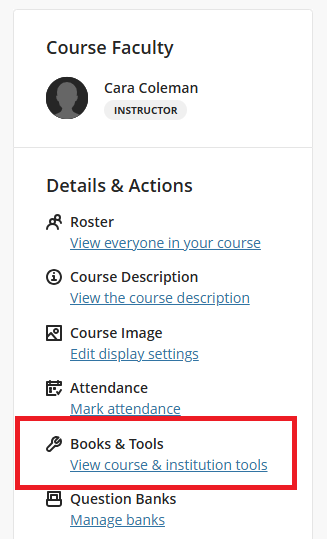
Dacă nu vedeți meniul Microsoft Education, puteți să faceți clic pe linkul Cărți & Instrumente → Vizualizare curs & Instrumente instituționale și să faceți clic pe elementul Microsoft Education pentru a accesa tabloul de bord al aplicației.

Schoology
- Conectați-vă la Schoology și selectați cursul din tabloul de bord al cursului
- Din meniul Opțiuni Couse din stânga, selectați linkul Microsoft Education pentru a deschide tabloul de bord al aplicației.
D2L/Brightspace
- Conectați-vă la Brightspace și faceți clic pe cursul dvs. în listarea Cursul meu
- Este posibil ca administratorul să fi adăugat linkul Microsoft Education la meniul cursului sau poate fi posibil să Particularizați bara de navigare a cursului ; dacă nu, puteți face clic pe elementul de meniu Mai multe (săgeata în jos) pentru a vedea Instrumente de curs → Mai multe instrumente pentru curs și a găsi linkul Microsoft Education.
Moodle
Conectați-vă la Moodle și faceți clic pe cursul dvs. în vizualizarea Cursurile mele.
Activați comutatorul Mod editare din colțul din dreapta sus, lângă imaginea de profil.

În fila Curs, faceți clic pe + Adăugați o activitate sau o resursă și faceți clic pe fila Activități din caseta de dialog.
Faceți clic pe activitatea Microsoft Education .
În caseta de dialog Instrument extern nou, completați numele instrumentului ca Microsoft Education și, opțional, completați descrierea și alte setări pentru instrument, apoi faceți clic pe butonul salvare și revenire la curs .

Faceți clic pe linkul Microsoft Education din lista de conținut a cursului pentru a afișa tabloul de bord și a accesa aplicațiile.

Alte sisteme de management al învățării
Microsoft 365 LTI poate fi adăugat la orice sistem de management al învățării care este conform cu LTI 1.3 Advantage. Fluxurile meniului pot varia pentru a accesa instrumentele Microsoft Education dintr-un curs, dar, în general, va exista o plasare la nivel de curs care lansează LTI ca link de resurse și oferă acces la tabloul de bord Microsoft Education din cadrul cursului pentru instructori și studenți.
First-Time configurarea și Configurare aplicații într-un curs
Dacă aceasta este prima dată când accesați aplicații Microsoft Education în cadrul cursului, veți fi adus în experiența de primă rulare Setări Couse pentru a vă configura aplicațiile și setările.

Puteți alege să activați sau să dezactivați orice aplicație de la valoarea implicită pentru a controla accesul pentru dvs. și studenții la curs.
După ce ați făcut setările inițiale, faceți clic pe Terminat și aplicațiilor pe care ați ales să le activați li se va asigura accesul și vor fi inițializate pentru cursul dvs.

Puteți accesa aceste setări în orice moment, făcând clic pe pictograma profilului din dreapta sus și apoi făcând clic pe Setările cursului din meniul vertical.

Notă
Meniul Setări Couse ar trebui să apară pentru oricine are rol de instructor în curs. Cu toate acestea, administratorul LMS poate alege să blocheze setările la nivel de curs și să ascundă meniul de setări al cursului, așa că dacă nu vi se solicită opțiunile la primul acces și meniul Setările cursului nu este vizibil, acesta este probabil motivul.
Experiențele în aplicații incluse în Microsoft 365 LTI
Microsoft 365 LTI este un instrument LTI unic care este implementat în LMS, care conține multe caracteristici Microsoft 365 pentru educație și include poziții în LMS care permit cadrelor didactice și elevilor să acceseze caracteristici acolo unde au nevoie de ele în fluxurile de învățare zilnice și ca resurse pentru cursuri.
Utilizați linkul Aflați mai multe de sub descrierea fiecărei aplicații/caracteristici pentru a afla cum să utilizați aceste experiențe Microsoft Education în cursul LMS.
Teme Microsoft Education & Acceleratoare de învățare
LTI Microsoft Education Assignments aduce acceleratoarele de învățare: progresul la citire, Progres la matematică. Progres la căutare și Progres la oratorie, împreună cu mai multe remiteri de documente, Microsoft Forms, Pagini OneNote, înregistrări video răsfoite și toate caracteristicile noi de inteligență artificială generativă din Teme la cursul LMS. Integrarea vă permite să adăugați teme Microsoft și acceleratoare de învățare direct în temele din LMS sau în lista de conținut, unde studenții le pot lansa și finaliza și să vă sincronizeze automat notele și feedbackul asistat de inteligența artificială în catalogul de note LMS.
Notă
Teme nu apare pe tabloul de bord al aplicațiilor Microsoft Education ca aplicație - Elementul de meniu Microsoft Education pentru a crea sau a copia o temă poate fi accesat din meniurile LMS unde adăugați conținut, teme sau materiale la cursuri:
- În Canvas, Microsoft Education poate fi accesat din secțiunea Teme pentru acasă ... (Mai multe) sau din Adăugare (+) de pe un modul
- În Schoology, Microsoft Education poate fi accesat din meniul Materiale din secțiunea
- În Blackboard, conținutul Microsoft Education poate fi accesat prin intermediul cursului Content Market
- În D2L/Brightspace, Microsoft Education poate fi accesat prin intermediul listei Conținut curs -> Activități existente
- Pentru Moodle, Microsoft Education poate fi accesat prin + Adăugați o activitate sau o resursă utilizând opțiunea Selectați conținutul
Aflați mai multe despre utilizarea temelor Microsoft Education & a acceleratoarelor de învățare în cursul LMS
OneDrive și Microsoft 365 Files
Integrarea fișierelor Microsoft OneDrive și Microsoft 365 aduce vizualizatorii și editorii Word, PowerPoint, Excel împreună cu PDF, playerul video Stream și imaginile direct în cele mai importante fluxuri de lucru LMS, care includ:
- Legați și încorporați documente și videoclipuri ca resurse și conținut de curs
- Utilizați Microsoft 365 Copilot pentru a edita și a transforma conținutul direct din LMS
- Atribuirea documentelor ca teme LMS
- Elevii care editează și trimit documente ca parte a temelor LMS
- Documente în colaborare pentru cursuri, membri și grupuri
Microsoft 365 LTI oferă o experiență de utilizator modernă, completată de un selector de fișiere Microsoft OneDrive extins și experiențe bogate de editare încorporată pentru fișierele Office.
Utilizați Microsoft OneDrive cu LMS despre cum să valorificați fișierele Microsoft 365 în cursul LMS.
Blocnotesul școlar OneNote
Utilizați Blocnotesul școlar OneNote pentru a crea un blocnotes partajat și legați-l la cursul dvs. pentru descoperire și acces ușor. Blocnotesurile școlare OneNote creează un spațiu privat pentru conținutul fiecărui elev/student, care este vizibil doar pentru instructorii de curs, iar instructorii pot distribui cu ușurință Pagini OneNote cu conținutul cursului în clasă.
Paginile OneNote pot fi utilizate pentru luarea de note, ținerea în jurnal, scrierea în cerneală pentru scris, desen și sunt foarte bune pentru matematică, muzică și artă sau oricând este necesar să organizați și să colaborați la conținut cu elevii/studenții. Paginile OneNote pot fi atribuite și predate utilizând Teme pentru educație Microsoft Education.
Studenții existenți și cei noi înscriși la cursul LMS pot accesa blocnotesul automat fără ca instructorul să fie nevoit să îi adauge.
Aflați mai multe despre cum să creați și să utilizați un blocnotes școlar OneNote în cursul LMS
Întâlniri
Aplicația Întâlniri încorporează întâlnirile Teams în cursurile LMS. Profesorii și studenții pot vizualiza întâlnirile viitoare și trecute, pot găsi și reda înregistrări ale întâlnirilor, pot programa întâlniri individuale sau recurente și se pot asocia cu ușurință la întâlniri legate de curs, totul din LMS.
Aflați mai multe despre cum să utilizați întâlnirile Teams în cursul LMS
Teams
Aplicația Teams îi ajută pe profesori și studenți să navigheze între LMS și Teams.
Utilizatorii pot accesa echipa cursului direct prin intermediul tabloului de bord Microsoft Education pentru curs, nu există nicio îndoială care este echipa de colaborare
Aflați mai multe despre utilizarea Microsoft Teams în cursul LMS.
Reflect
Microsoft Reflect este o aplicație proiectată pentru a spori perspectivele cadrelor didactice, pentru a favoriza conexiunea, exprimarea și învățarea, solicitând elevilor să ofere feedback și promovând conștientizarea de sine, empatia și creșterea emoțională.
Utilizați Reflect pentru a crea controale de impact, pentru a obține detalii despre bunăstare și pentru a construi o comunitate de învățare mai fericită și mai sănătoasă.
Aflați mai multe despre utilizarea Reflect în cursul LMS.
Îndrumător de lectură
Îndrumătorul de lectură le permite elevilor să creeze povești utilizând inteligența artificială, să exerseze cuvinte provocatoare țesute în capitolele de poveste și să devină cititori fluenți prin practică independentă, utilizând conținut aliniat la standardele Microsoft de inteligență artificială responsabilă. Elevii obțin realizări și deblochează noi elemente de poveste pe măsură ce citesc, stimulând implicarea continuă.
Elevii pot crea și citi articole și pasaje din bibliotecă în mai multe limbi, cu detectarea pronunției în mai multe dialecte ale limbii engleze. Cititorii emergenți și cursanții care suferă de dislexie pot căpăta mai multă încredere cu Immersive Reader.
Aflați mai multe despre utilizarea Îndrumătorului de lectură în cursul LMS.
Obținerea ajutorului și oferirea de feedback
Cadrele didactice și elevii pot obține asistență sau pot oferi feedback direct din aplicație, prin meniul Ajutor și feedback.

Notă
Este posibil ca administratorul LMS să fi configurat un URL de asistență personalizat care este legat în spatele elementului de meniu Obțineți asistență .