Fiecare echipă a clasei are o filă Note , în care cadrele didactice pot să vizualizeze temele pentru acasă și să urmărească progresul individualilor elevi/studenți în clasă. Utilizați fila Note pentru a vedea o prezentare generală a clasei dumneavoastră, pentru a accesa rapid datele și pentru a deschide sau a returna munca elevilor/studenților.
Navigarea în fila Punctaje
Pentru a deschide fila Note, navigați la echipa clasei dorite și selectați Note.

Veți vedea că elevii/studenții apar într-o coloană, cu temele lor într-un rând, lângă numele lor. Temele sunt listate în ordine, după data limită, cu cea mai apropiată dată la început.
Notă
Media clasei este afișată în partea de sus a listei de nume de elevi/studenți, iar media fiecărui elev/student este afișată lângă propriul său nume. Puteți modifica intervalul de date din colțul din dreapta sus pentru a vizualiza mediile notelor pentru un anumit interval de timp.

Vizualizarea unei teme
Selectați o temă pentru a o deschide și a vedea detaliile.

Exportați toate notele din acest curs ca fișier .csv, selectând Export către Excel.

Starea lucrului studenților
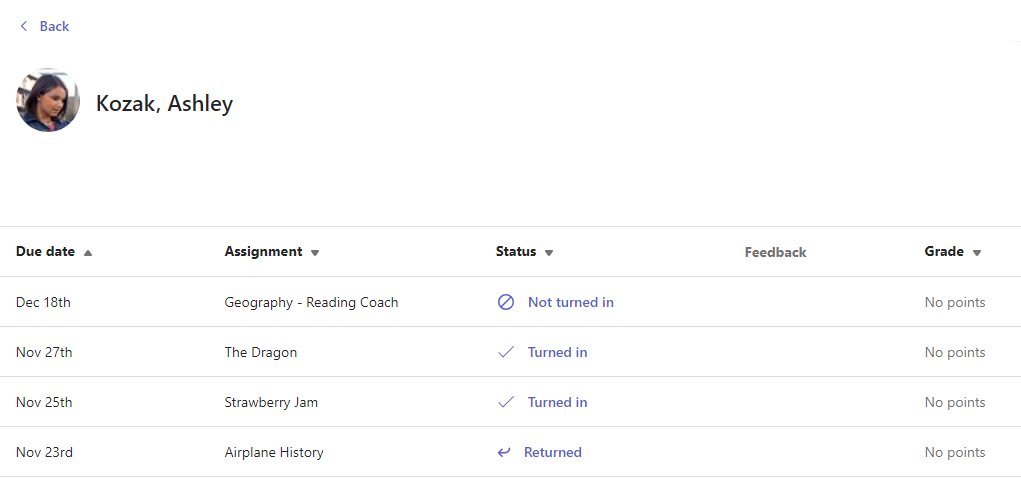
Când elevii/studenții văd și predau lucrul, veți vedea o stare în celulă, asociată numelui și temei.

| Vizualizat | Elevul/studentul a deschis și a vizualizat tema pentru acasă. |
|---|---|
| Returnat | Elevul/studentul a predat tema pentru acasă și lucrul său este gata pentru a fi notat. |
| Returnate sau puncte | După ce ați notat munca elevilor/studenților, se vor afișa punctele atribuite. Veți vedea Returnat dacă tema pentru acasă nu are puncte. |
| Necompletat | Încă nu s-au efectuat acțiuni cu privire la temă. |
Luați măsuri în ceea ce privește munca elevilor/studenților
Fiecare celulă din grila filei Punctaje poate fi editată. Selectați-l pentru a efectua o modificare.
De asemenea, puteți selecta pictograma Mai multe opțiuni în celulă pentru a deschide lucrul elevului/studentului sau puteți selecta Revenire pentru a returna rapid lucrarea notată.

Marcarea elevului/studentului ca fiind scutit de la o temă
1. Navigați la numele unui elev/student în lista De returnat .
Sfat
Selectați săgeata pentru a sorta elevii/studenții în ordine alfabetică ascendentă sau descendentă.
2. Selectați săgeata verticală de lângă Revenire, apoi selectați Revenire pentru revizuire.
3. Alegeți opțiunea pentru Marcare ca scuzat și reveniți.
4. Va apărea o casetă de dialog care vă întreabă dacă doriți să marcați această trimitere drept scuzată. Rețineți că toate datele și punctele din rubrică se vor elimina. Feedbackul va fi partajat în continuare elevului/studentului.
5. Alegeți butonul Marcare ca scuzat.
6. Elevii cu temele marcate ca scuzați vor avea statutul schimbat în "scuzați".