Acest articol se aplică managerilor din prima linie.
Puteți utiliza un registru de lucru Excel pentru a vă aduce planificările în Ture. Importul planificării din Excel în Ture vă poate ajuta să vă configurați mai rapid echipa, mai ales dacă gestionați o echipă mare.
În acest articol
Pasul 1: Descărcați șablonul Excel
Pasul 2: Completați-vă programul în Excel
Pasul 3: Încărcați fișierul Excel
Vizualizarea și remedierea erorilor de import
Prezentare generală
Un import Excel poate efectua următoarele acțiuni, pe care altfel le-ați efectua manual în Ture:
- Atribuiți ture și timp liber pentru fiecare membru al echipei dvs.
- Adăugați ture deschise.
- Organizați turele după grup.
- Adăugați membri ai echipei în grupuri.
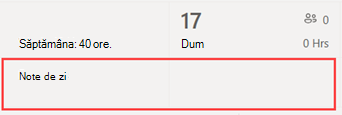
- Adăugați note pentru ziua curentă.
Dacă preferați să completați manual o planificare, consultați Crearea unei planificări de echipă în Ture și Adăugarea de ture la planificare în Ture.
Notă
- Un import în Excel vă permite să adăugați informații de planificare, cum ar fi turele, timpul liber și turele deschise. Editarea sau ștergerea informațiilor de planificare care există deja în Ture nu este posibilă printr-un import Excel.
- Dacă ați dezactivat turele deschise în setările Ture sau dacă nu aveți permisiunea de a adăuga grupuri la Ture, nu veți putea să adăugați ture deschise sau să organizați turele după grupuri printr-un import Excel.
- Nu puteți importa o planificare cu mai mult de doi ani înaintea datei curente.
Mai întâi introduceți informațiile despre planificare într-un registru de lucru Excel, apoi importați registrul de lucru în Ture prin încărcare. Ture include un șablon Excel pe care îl puteți descărca și utiliza pentru a introduce informațiile despre planificare.
Puteți fie să creați un fișier nou bazat pe șablon, fie să adăugați informațiile despre planificare direct în acesta. Dacă utilizați șablonul, asigurați-vă că ștergeți datele eșantion din acesta înainte de a încărca fișierul.
Important
Asigurați-vă că limba setată pe dispozitivul dvs . și formatul numărului în Excel sunt setate la aceeași regiune. Acest lucru vă asigură că formatele de dată din Teams se potrivesc cu ceea ce ați introdus în Excel. Teams reflectă același format de dată și oră ca setările de limbă, dată și oră ale dispozitivului.
De exemplu, dacă dispozitivul dvs. și Excel sunt setate la engleză (Statele Unite ale Americii), formatul de dată Excel din 11.08.2024 reprezintă cu precizie 8 noiembrie 2024 în Teams. Dacă dispozitivul dvs. este setat la engleză (Regatul Unit) și Excel este setat la engleză (Statele Unite ale Americii), formatul de dată Excel din 11.08.2024 este interpretat ca 11 august 2024 în Teams.
Pasul 1: Descărcați șablonul Excel
În Ture desktop sau web, în partea din dreapta sus a planificării, accesați Mai multe opțiuni
 > Mai multe opțiuniImportați planificarea.
Pe pagina Import schedule, selectați linkul Descărcați șablonul pentru a descărca șablonul Excel.
În mod implicit, fișierul este salvat în folderul Descărcări de pe computer, cu următorul nume: ImportScheduleTemplate_<ID de >echipă.xlsx.
Pasul 2: Completați-vă programul în Excel
- Citiți instrucțiunile din șablon și consultați secțiunea de șabloane Excel a acestui articol pentru detalii despre adăugarea informațiilor despre planificare.
- Completați-vă programul în Excel.
Pasul 3: Încărcați fișierul Excel
După ce adăugați informațiile de planificare, sunteți gata să le importați în Ture. Pe pagina Planificare import, selectați Încărcare.
În caseta de dialog Încărcare fișier Excel , alegeți Încărcare fișier. Accesați locul unde ați salvat registrul de lucru Excel și selectați Deschidere.
După ce încărcați fișierul, puteți să verificați starea și detaliile încărcării în tabelul Istoric import . Veți vedea una dintre următoarele stări în coloana Stare :
- Importat indică faptul că planificarea dvs. a fost importată cu succes și este acum afișată în calendarul Ture.
- Eroarea indică faptul că planificarea dvs. are erori și nu a fost importată sau a fost importată parțial. Veți vedea un link Descărcare raport în coloana Stare dacă planificarea dvs. a fost importată parțial. Aflați cum să vizualizați și să remediați erorile de import.
Important
Tabelul afișează starea ultimelor 10 încărcări de la echipa dvs. în ultimele 30 de zile. Puteți vedea încărcările de la dvs. și de la alți manageri din prima linie din echipa dvs. Dacă mai mulți manageri din prima linie din echipa dvs. importă planificări în Ture, asigurați-vă că verificați starea încărcării înainte ca aceasta să fie eliminată din tabel.
Notă
- Un singur fișier Excel acceptă maximum 30.000 de entități de planificare, 10.000 pentru fiecare entitate (ture, ture deschise și timp liber). Dacă trebuie să importați mai multe elemente, creați alt fișier.
- Puteți planifica un timp liber mai lung de 24 de ore. Cu toate acestea, turele și turele deschise mai lungi de 24 de ore nu sunt acceptate.
Vizualizarea și remedierea erorilor de import
Dacă tabelul Istoric import afișează o stare de eroare atunci când importați fișierul Excel, urmați acești pași pentru a vizualiza și a remedia erorile de import.
Selectați Descărcare raport în coloana Stare pentru a descărca fișierul de eroare Excel.
În mod implicit, fișierul se salvează în folderul Descărcări de pe computer cu următorul nume: ImportScheduleErrors_<ID de >echipă.xls.
Deschideți fișierul și accesați foaia de lucru Erori . Fiecare rând afișează locația unei erori și ceea ce trebuie corectat.

Accesați foaia de lucru Ture, Deschideți ture sau Timp liber și remediați erorile. Locațiile erorilor sunt evidențiate cu roșu.

În acest exemplu, tura este mai lungă de 24 de ore. Pentru a remedia eroarea, modificați data de început sau de sfârșit a turei.După ce ați terminat de remediat erorile, salvați fișierul, apoi importați-l din nou în Ture.
Șablon Excel
Utilizați șablonul Excel pentru a vă pune programul în Excel. Șablonul conține următoarele foi de lucru:
- Instrucțiuni: Instrucțiuni pentru introducerea informațiilor despre program.
- Ture, timp liber și ture deschise: pentru a adăuga ture, timp liber și ture deschise.
- Note zilnice: Pentru introducerea notelor care corespund unei anumite zile.
- Membri: o listă doar în citire a persoanelor din echipa dvs. pentru care puteți atribui ture.
De asemenea, vă puteți crea propriul registru de lucru Excel utilizând structura descrisă în foile de lucru Ture, Timp liber, Ture deschise și Note zilnice .
Important
- Nu puteți elimina sau modifica ordinea coloanelor din foile de lucru. Altfel, veți primi erori atunci când încărcați fișierul.
- Coloanele necesare sunt marcate cu formate aldine în fiecare foaie de lucru și nu pot fi necompletate.
Foaie de lucru Ture
În foaia de lucru Ture , fiecare tură apare ca un rând cu 12 coloane. Iată detalii despre coloane și modul în care se utilizează.
| Coloană | Proprietate | Tip | Descriere | Intrare | Exemplu |
|---|---|---|---|---|---|
| A | Membru | Opțional | Numele membrului echipei care a fost atribuit turei. | Introduceți numele membrului echipei. | Martin Fitzgerald |
| B | E-mail birou | Obligatoriu | Adresa de e-mail a membrului echipei. | Introduceți adresa de e-mail a membrului echipei. | mfitzgerald@contoso.com |
| C | Grup | Obligatoriu | Grupul de planificare căruia îi aparține membrul echipei. | Introduceți text, numere și/sau caractere speciale. Puteți să adăugați un grup nou sau existent. |
Articole din piele |
| D | Data începerii | Obligatoriu | Data la care începe tura. | Format: zz/ll/aaaa zz/mm/yyyy |
08/13/2024 13/08/2024 |
| E | Ora de început | Obligatoriu | Ora la care începe tura. | Format: 12h 24h |
8:30 AM 8:30 AM 8:30 |
| F | Data încheierii | Obligatoriu | Data la care se termină tura. | Format: zz/ll/aaaa zz/mm/yyyy |
08/13/2024 13/08/2024 |
| G | Ora de sfârșit | Obligatoriu | Ora la care se termină tura. | Format: 12h 24h |
15:45 15:45 15:45 |
| H | Culoare temă | Opțional | Color pentru a clasifica deplasarea. | Introduceți una dintre următoarele opțiuni: 1. Alb 2. Albastru 3. Verde 4. Violet 5. Roz 6. Galben 7. Gri 8. Albastru 9. Verde închis 10. Violet închis 11. Roz închis 12. Galben închis |
2. Albastru |
| I | Etichetă particularizată | Opțional | Etichetă pentru a particulariza tura. | Introduceți text, numere și/sau caractere speciale. Maximum 23 de caractere. | Articole mici din piele |
| J | Pauză neplătită (minute) | Opțional | Durata pauzei de tură în minute. | Introduceți un număr (în minute) care este mai mic decât durata turei. | 45 |
| K | Note | Opțional | Note pentru membrii echipei despre această tură specifică. | Introduceți text, numere și/sau caractere speciale. Maximum 500 de caractere. | Utilizați noul nostru sistem pentru a solicita ca articolele să fie livrate în magazinul nostru. |
| L | Partajat | Obligatoriu | Opțiunea de a partaja tura cu echipa imediat ce informațiile sunt importate. | Selectați Partajate și Nepartajate. Dacă alegeți să nu partajați, puteți partaja tura după ce este importată, utilizând opțiunea Partajați cu echipa din Ture. |
Nu este partajat |
Foaie de lucru Timp liber
În foaia de lucru Timp liber , fiecare element de timp liber apare ca un rând cu 11 coloane. Iată detalii despre coloane și modul în care se utilizează.
| Coloană | Proprietate | Tip | Descriere | Intrare | Exemplu |
|---|---|---|---|---|---|
| A | Membru | Opțional | Numele membrului echipei care are timp liber. | Introduceți numele membrului echipei. | Martin Fitzgerald |
| B | E-mail birou | Obligatoriu | Adresa de e-mail a membrului echipei. | Introduceți adresa de e-mail a membrului echipei. | mfitzgerald@contoso.com |
| C | Data începerii | Obligatoriu | Data la care începe timpul liber. | Format: zz/ll/aaaa zz/mm/yyyy |
08/13/2024 13/08/2024 |
| D | Ora de început | Obligatoriu | Ora la care începe timpul liber. | Format: 12h 24h |
12:00 AM 12:00 AM 00:00 |
| E | Data încheierii | Obligatoriu | Data la care se termină timpul liber. | Format: zz/ll/aaaa zz/mm/yyyy |
08/20/2024 20/08/2024 |
| F | Ora de sfârșit | Obligatoriu | Ora la care se termină timpul liber. | Format: 12h 24h |
12:00 AM 12:00 AM 00:00 |
| G | Motivul perioadei libere | Obligatoriu | Motiv care justifică timpul liber. | Introduceți un motiv de timp liber din lista de motive de timp liber care sunt disponibile în setările Ture pentru echipa dvs. | Vacanță |
| H | Culoare temă | Opțional | Color pentru a clasifica timpul liber. | Introduceți una dintre următoarele opțiuni: 1. Alb 2. Albastru 3. Verde 4. Violet 5. Roz 6. Galben 7. Gri 8. Albastru 9. Verde închis 10. Violet închis 11. Roz închis 12. Galben închis |
7. Gri |
| I | Note | Opțional | Note pentru membrul echipei despre timpul liber. | Introduceți text, numere și/sau caractere speciale. Maximum 500 de caractere. | Bucurați-vă de vacanțe. |
| J | Partajat | Obligatoriu | Opțiunea de a partaja timpul liber cu membrul echipei imediat ce informațiile sunt importate. | Selectați Partajate și Nepartajate. Dacă alegeți să nu partajați, puteți partaja tura după ce este importată, utilizând opțiunea Partajați cu echipa din Ture. |
Partajat |
Deschideți foaia de lucru Ture
Pe foaia de lucru Ture deschise , fiecare tură deschisă apare ca un rând cu 11 coloane. Iată detalii despre coloane și modul în care se utilizează.
| Coloană | Proprietate | Tip | Descriere | Intrare | Exemplu |
|---|---|---|---|---|---|
| A | Grup | Obligatoriu | Grupul de programări din care se poate solicita tura deschisă. | Introduceți text, numere și/sau caractere speciale. Puteți să adăugați un grup nou sau existent. |
Articole din piele |
| B | Data începerii | Obligatoriu | Data la care începe tura deschisă. | Format: zz/ll/aaaa zz/mm/yyyy |
08/13/2024 13/08/2024 |
| C | Ora de început | Obligatoriu | Ora la care începe tura deschisă. | Format: 12h 24h |
8:30 AM 8:30 AM 8:30 |
| D | Data încheierii | Obligatoriu | Data la care se termină tura deschisă. | Format: zz/ll/aaaa zz/mm/yyyy |
08/13/2024 13/08/2024 |
| E | Ora de sfârșit | Obligatoriu | Ora la care se termină tura deschisă. | Format: 12h 24h |
15:45 15:45 15:45 |
| F | Deschidere sloturi | Obligatoriu | Numărul de ture deschise disponibile pentru a fi solicitate de membrii grupului. | Introduceți un număr între 1 și 255. | 2 |
| G | Culoare temă | Opțional | Culoare pentru a clasifica tura deschisă. | Introduceți una dintre următoarele opțiuni: 1. Alb 2. Albastru 3. Verde 4. Violet 5. Roz 6. Galben 7. Gri 8. Albastru 9. Verde închis 10. Violet închis 11. Roz închis 12. Galben închis |
6. Galben |
| H | Etichetă particularizată | Opțional | Etichetă pentru a particulariza tura deschisă. | Introduceți text, numere și/sau caractere speciale. Maximum 23 de caractere. | Articole mici din piele |
| I | Pauză neplătită (minute) | Opțional | Durata pauzei de tură în minute. | Introduceți un număr (în minute) care este mai mic decât durata turei. | 45 |
| J | Note | Opțional | Note pentru membrii echipei despre această tură deschisă specifică. | Introduceți text, numere și/sau caractere speciale. Maximum 500 de caractere. | Utilizați noul nostru sistem pentru a solicita ca articolele să fie livrate în magazinul nostru. |
| K | Partajat | Obligatoriu | Opțiunea de a partaja tura cu membrul echipei imediat ce informațiile sunt importate. | Selectați Partajate și Nepartajate. Dacă alegeți să nu partajați, puteți partaja tura după ce este importată, utilizând opțiunea Partajați cu echipa din Ture. |
Nu este partajat |
Foaie de lucru Day Notes
Pentru fiecare zi, puteți să adăugați o notă.
| Coloană | Proprietate | Tip | Descriere | Intrare | Exemplu |
|---|---|---|---|---|---|
| A | Data | Obligatoriu | Data la care doriți să apară nota în planificare. | Format: zz/ll/aaaa zz/mm/yyyy |
08/13/2024 13/08/2024 |
| B | Notă | Obligatoriu | Trimiteți un mesaj echipei dvs. | Introduceți text, numere și/sau caractere speciale. Maximum 500 de caractere. | Instruire la fața locului |
În Ture, notele apar în partea de sus a planificării, sub dată.