
Acest articol se aplică managerilor din prima linie.
Partajarea unui orar în Ture îl face disponibil pentru echipa dvs. Gândiți-vă la partajarea unei planificări ca la publicarea acesteia, iar modificările pe care le efectuați sunt în modul schiță până când o partajați.
Indiferent dacă creați o planificare nouă sau actualizați una existentă, trebuie să o partajați pentru ca modificările dvs. să fie vizibile pentru membrii echipei. După ce este partajat, membrii echipei își pot vedea propriile ture și turele echipei din planificare.
În acest articol
Vizualizați planificarea partajată
Reamintirea turelor din planificarea partajată
Partajați o planificare
De fiecare dată când faceți modificări la planificare, puteți alege când să partajați modificările respective cu echipa. Puteți muta lucrurile în planificare până când totul este perfect. Toate modificările pe care le efectuați sunt marcate printr-un asterisc ().*
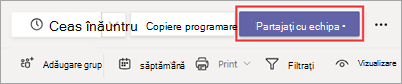
Veți vedea și un asterisc pe butonul Partajați cu echipa , pentru a vă aminti să distribuiți actualizările echipei dvs.
În colțul din dreapta sus al planificării, în Ture, alegeți Partajați cu echipa*.
În caseta de dialog Partajați cu echipa , asigurați-vă că intervalul de timp afișat este cel pe care doriți să îl partajați.
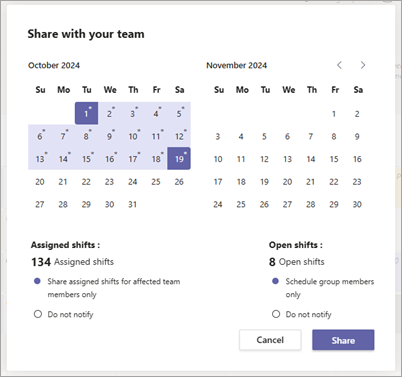
Decideți dacă doriți să notificați membrii afectați ai echipei (pentru turele atribuite) și să planificați membrii grupului (pentru turele deschise).
- Dacă alegeți să notificați membrii echipei și/sau să planificați membrii grupului, acei membri vor primi o notificare în fluxul Activitate Teams.
- Dacă alegeți Nu notificați, nimeni nu primește o notificare.
Aceste opțiuni vă permit să simplificați notificările, astfel încât doar membrii relevanți ai echipei să fie notificați și să reduceți distragerile pentru echipa dvs., limitând frecvența notificărilor.
Selectați Partajare.
Puteți face modificări la planificare oricând după ce o partajați. Nu uitați să partajați modificările pentru a menține echipa la zi.
Vizualizați planificarea partajată
Pentru a vedea programul partajat curent, în partea din dreapta sus a planificării, accesați Mai multe opțiuni >programul partajat.
Acest lucru este util atunci când faceți modificări și doriți să vedeți ce este partajat momentan cu membrii echipei.
Reamintirea turelor din planificarea partajată
Retragerea turelor din planificarea partajată anulează publicarea turelor pentru datele pe care le selectați. Acest lucru înseamnă că turele pe care le-ați adăugat la acele date specifice nu mai sunt vizibile pentru membrii echipei și nu le mai sunt atribuite.
Amintiți-vă turele dacă doriți să faceți modificări la orar. După ce efectuați actualizările, partajați-le cu echipa atunci când sunteți gata.
În partea din dreapta sus a planificării, accesați Mai multe opțiuni
> Mai multe opțiuni Microsoft TeamsRetragerea planificării partajate.În caseta de dialog Retragerea planificării partajate , selectați datele specifice pe care doriți să le retrageți.
Alegeți dacă doriți să notificați membrii afectați ai echipei (pentru turele atribuite) și să planificați membrii grupului (pentru turele deschise).
- Dacă alegeți să notificați membrii echipei și/sau să planificați membrii grupului, acei membri vor primi o notificare în fluxul Activitate Teams.
- Dacă alegeți Nu notificați, nimeni nu primește o notificare.
Selectați Retragere.