Acest articol se aplică lucrătorilor din prima linie.
Turele vă ajută să gestionați turele și să planificați. În funcție de setările de planificare activate pentru echipa dvs., puteți trimite solicitări pentru următoarele:
- Timp liber
- Preluați o tură deschisă din locația dumneavoastră și/sau dintr-o tură deschisă din alte locații din zona dumneavoastră
- Schimbați o tură cu un coleg de echipă
- Oferiți o tură unui coleg de echipă
Solicitarea este trimisă unui manager pentru aprobare. Puteți să vizualizați și să urmăriți toate solicitările în Ture, inclusiv pe cele în așteptarea aprobării managerului.
În acest articol
Solicitați o tură deschisă
Turele deschise sunt ture neatribuite pe care un manager le-a pus la dispoziția persoanelor. Doriți să luați o tură suplimentară? Găsiți și solicitați ture deschise care funcționează cel mai bine pentru dvs.
Ture deschise în locație
Iată cum să solicitați o tură deschisă în echipa dvs.
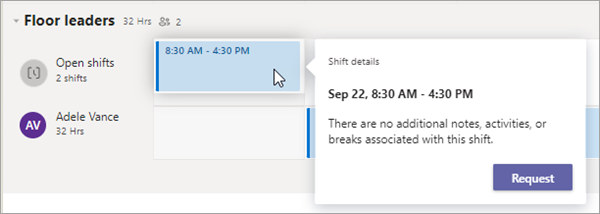
În Ture, atingeți Deschideți turele>locațiilor dvs.
Atingeți tura pe care doriți să o solicitați.
Vedeți detaliile, apoi atingeți Solicitare. Solicitarea este trimisă managerului dvs. pentru aprobare.
Atunci când managerul dvs. aprobă (sau refuză) solicitarea, veți primi o notificare în fluxul Activitate Teams.
Dacă solicitarea dvs. este aprobată, veți vedea tura atribuită în planificare.
Ture deschise în alte locații
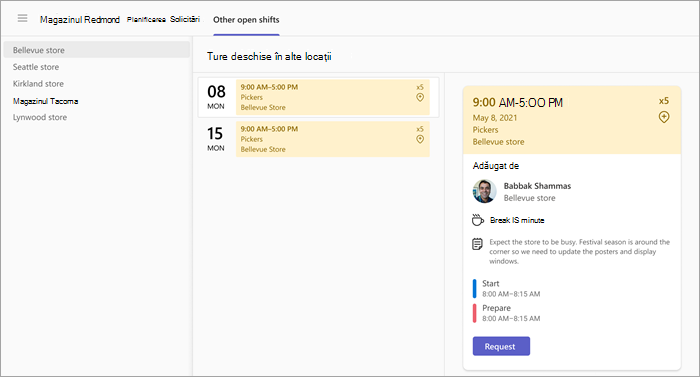
Dacă caracteristica Ture deschise în toate locațiile este configurată pentru echipa dvs., veți vedea o filă Alte locații în Ture.
De aici, puteți să vedeți și să solicitați ture deschise în alte locații (echipe) din zona dvs. care utilizează și ele această caracteristică. Alegeți și preluați ture în locații convenabile pentru dvs.!
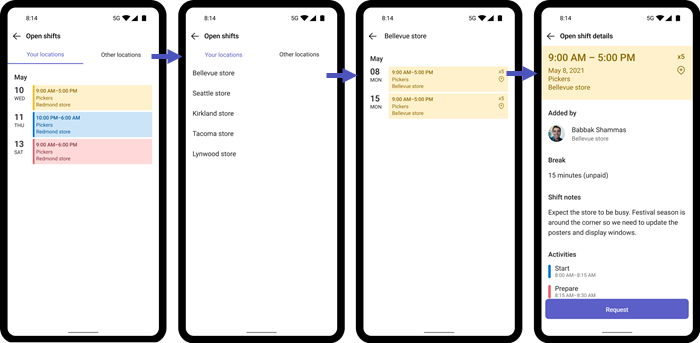
Solicitarea dvs. este trimisă managerului din acea locație pentru aprobare. Dacă solicitarea dvs. este aprobată, veți vedea tura atribuită în planificare, împreună cu celelalte ture.
Pentru a afla mai multe, consultați Solicitarea unei ture deschise în altă locație în Ture.
Schimbați o tură
Doriți să schimbați o tură? Iată cum să schimbați ture cu un coleg de echipă.
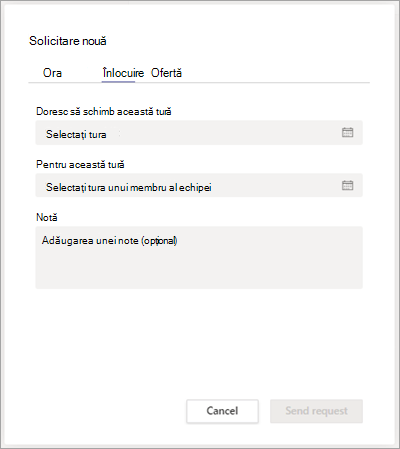
În Ture, atingeți tura pe care doriți să o transferați, apoi atingeți Interschimb.
Selectați tura unui coechipier.
Adăugați un motiv pentru înlocuire sau atingeți Terminat.
Solicitarea este trimisă colegului de echipă, care primește o notificare în fluxul Activitate Teams. Colegul de echipă poate alege să accepte sau să respingă solicitarea de schimb.
Atunci când colegul de echipă răspunde la solicitarea dvs. de schimb, veți primi o notificare în fluxul Activitate Teams.
Dacă colegul tău de echipă acceptă solicitarea, solicitarea este trimisă automat managerului tău pentru aprobarea finală.
Atunci când managerul răspunde la solicitare, dvs. și colegul de echipă primiți o notificare în fluxul Activitate Teams.
Dacă solicitarea a fost aprobată, tura dvs. și a colegului de echipă sunt actualizate în planificare.
Oferiți o tură
Aveți nevoie de o tură acoperită? Iată cum să oferiți o tură altei persoane din echipa dvs.
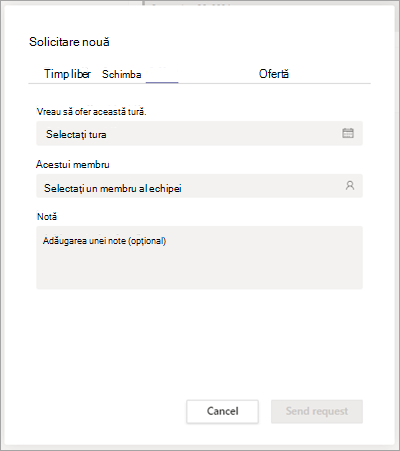
În Ture, atingeți tura pe care doriți să o oferiți, apoi atingeți Oferire.
Atingeți Selectați membrul echipei, atingeți colegul de echipă căruia doriți să-i oferiți tura, apoi atingeți Următorul.
Adăugați un motiv pentru care oferiți tura sau atingeți Terminat.
Solicitarea este trimisă colegului de echipă, care primește o notificare în fluxul Activitate Teams. Colegul dvs. de echipă poate alege să accepte sau să refuze solicitarea dvs. de ofertă.
Atunci când colegul de echipă răspunde la solicitarea dvs. de ofertă, veți primi o notificare în fluxul Activitate Teams.
Dacă colegul tău de echipă acceptă solicitarea, solicitarea este trimisă automat managerului tău pentru aprobarea finală.
Atunci când managerul răspunde la solicitare, dvs. și colegul de echipă primiți o notificare în fluxul Activitate Teams.
Dacă solicitarea a fost aprobată, modificarea turei este actualizată în planificare
Setați un memento de tură
Atingeți
 >Mai multe Setări>Schimbări.
Activați comutatorul Setați mementoul de tură .
Veți primi o notificare cu o oră înainte de a începe tura.
Vedeți solicitările dvs.
În Ture, atingeți  . De aici, veți vedea toate solicitările de timp liber și de schimb, precum și starea fiecărei solicitări.
- Secțiunea În curs listează solicitările care așteaptă aprobarea managerului. Puteți anula orice solicitare care este încă în curs.
- Secțiunea Finalizate listează solicitările care au fost aprobate (sau refuzate) de un manager.
Alegeți o solicitare pentru a-i vedea detaliile.
Sfat
De asemenea, puteți selecta notificarea în fluxul Activitate Teams pentru o solicitare de tură. Acest lucru vă duce la solicitarea specifică din Ture.