
Cu publicarea activităților în Microsoft Teams, fiecare echipă de destinatari pe care o selectați va primi o copie a activităților din lista dvs. de activități. Puteți urmări finalizarea acestor activități pentru fiecare echipă de destinatari.
Această caracteristică face parte din capacitatea de a publica liste de activități. Puteți afla mai multe despre listele de activități aici.
Există două modalități de a alege care echipe vor primi activitățile pe care le publicați. Puteți să selectați echipele dintr-o ierarhie sau să încărcați o listă personalizată de echipe.

Ambele opțiuni vă permit să alegeți dintre echipele din ierarhia configurată de organizația dumneavoastră. Nu veți putea alege o echipă care nu face parte din această ierarhie.
Ce opțiune să utilizați?
Selectați dintr-o ierarhie existentă
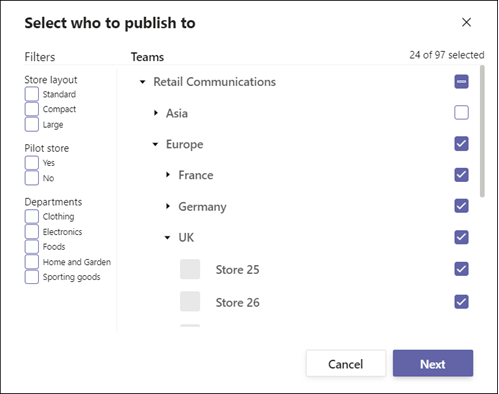
Selectarea echipelor din ierarhie este foarte bună pentru a alege un set de echipe care se încadrează bine în atributele existente, în ramurile existente ale ierarhiei dvs. sau în ambele. De exemplu, selectarea tuturor locațiilor din Europa, a tuturor locațiilor cu un anumit atribut sau a tuturor locațiilor din Tokyo cu un anumit atribut.
Puteți utiliza filtrele disponibile pentru a vă rafina căutarea, ceea ce vă va ajuta să găsiți și să selectați mai ușor echipele pe care doriți să le includeți.
Utilizarea unei liste particularizate
Încărcarea unei liste personalizate de echipe este excelentă pentru alegerea echipelor care nu sunt ușor de selectat în ierarhie. De exemplu, trimiterea unui set de activități de urmărire la locațiile în care s-a confruntat cu o încălcare a conformității. Aceasta poate include locații din toate părțile ierarhiei dvs., cu o combinație de atribute. În loc să le selectați manual utilizând ierarhia, puteți utiliza un fișier Excel pentru a desemna echipele de destinatari.

Ce echipe puteți selecta?
Puteți utiliza o listă personalizată de echipe pentru a specifica destinatarii, ceea ce face ca selectarea destinatarilor să fie mai ușoară în unele cazuri, însă aceasta nu schimbă echipele în care puteți publica. Atunci când utilizați o listă personalizată de echipe, puteți include oricare dintre echipele pe care le puteți selecta ca destinatari din ierarhie. Nu veți putea publica pentru echipe decât dacă acestea se află în ierarhie și, de asemenea, raportează echipei din care publicați.
Cum se creează lista particularizată?
Creați un fișier Excel. Începând cu coloana A rândul 1, introduceți o valoare DisplayName sau o valoare Alias pe fiecare rând. Este bine să amestecați valorile DisplayName și valorile Alias în același fișier. Sistemul va recunoaște echipa destinatarului oricare dintre valori. Plasați toate intrările în coloana A și nu lăsați rânduri goale între valorile DisplayName sau Alias .

Cum voi afla valoarea corectă DisplayName sau Alias de utilizat pentru o locație?
Aceste valori ar trebui să se potrivească cu valorile DisplayName sau Alias , deoarece acestea se reflectă în ierarhia organizației dvs. Dacă nu cunoașteți valorile, cea mai simplă modalitate de a le obține este să accesați selecția de echipe dintr-o ierarhie. Pentru a face acest lucru, deschideți o listă de activități schiță, dați clic pe butonul Publicare, alegeți să selectați echipe din ierarhie și revizuiți valorile Nume afișat afișate în experiența de selecție a ierarhiei. Puteți utiliza aceleași valori în lista personalizată cu echipe de destinatari.