
Teams vă ajută să lucrați cu fișiere și să le partajați pe care echipa dvs. le produce și le achiziționează. Iată câteva aspecte de bază pentru a începe.
Găsirea fișierelor importante în OneDrive
Selectați OneDrive în partea stângă a Teams pentru a accesa fișierele de care aveți nevoie.
OneDrive pune fișierele în grupuri diferite, astfel încât să le puteți găsi mai rapid:
- Pagina de pornire listează toate fișierele pe care le-ați vizualizat sau editat recent.
- Fișierele mele listează toate fișierele și folderele din contul dvs. OneDrive personal.
- Partajate afișează toate fișierele și folderele partajate cu dvs. și create de dvs.
- Preferințe afișează fișierele pe care le-ați marcat ca fișiere preferate.
- Coșul de reciclare afișează fișierele pe care le-ați șters.
În Răsfoire fișiere după, puteți vedea fișiere în funcție de cine le-a partajat, întâlnirile la care au participat și ce tip de media au fost.
În Acces rapid, navigați prin fișierele aflate pe anumite canale Teams.
Răsfoiți fișierele distribuite
În OneDrive, selectați  SharedPeople pentru a vizualiza fișierele partajate între dvs. și alte persoane.
- Selectați Cu dvs . pentru a deschide fișierele partajate cu dvs. de alte persoane.
- Selectați De dvs . pentru a deschide fișierele pe care le-ați partajat cu alte persoane.
- Alegeți tipuri de fișiere diferite pentru a filtra rezultatele.
- Selectați Mai multe
 pentru a deschide mai multe filtre.
De asemenea, puteți să vizualizați activitatea recentă din fiecare fișier și să căutați anumite persoane sau nume de fișier.
Navigați prin fișiere de la anumite persoane
În OneDrive , accesați butonul Răsfoire fișieredupăPeoplePeople> pentru a răsfoi fișierele după cine le-a partajat cu dvs. People cu care ați interacționat recent apar în partea de sus a listei.
Navigați prin fișierele din întâlniri specifice
În OneDrive , accesați Navigați prin fișiere după>întâlniri pentru a vizualiza fișierele partajate în anumite întâlniri.
Întâlnirile sunt afișate în ordine invers-cronologică, separate în Întâlniri viitoare și Întâlniri trecute.
Vizualizați fișiere dintr-un chat, de pe un canal sau dintr-o întâlnire
În partea de sus a fiecărui chat și canal, selectați fila Partajate sau Files pentru a vizualiza toate fișierele partajate din aceasta.
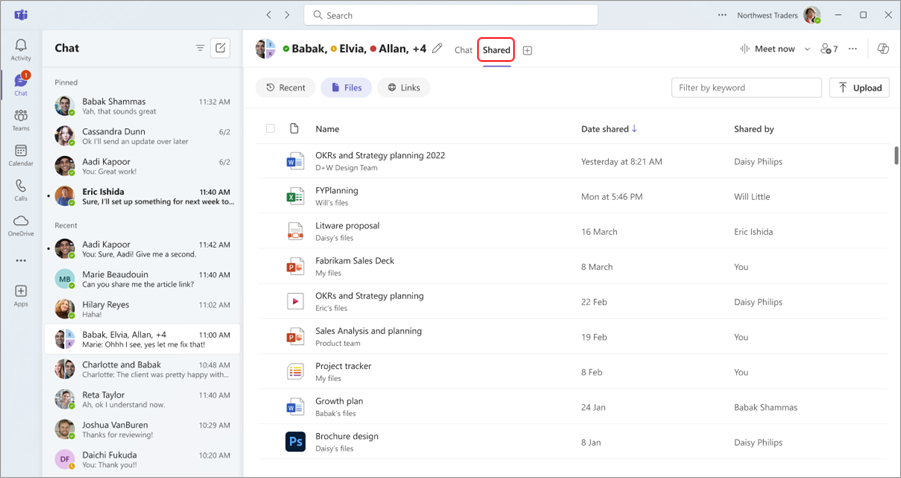
De asemenea, puteți accesa fișierele de la o întâlnire trecută accesând , făcând dublu clic pe întâlnire și selectând Partajate.
Partajarea fișierelor
Partajați fișiere în chaturi, canale și întâlniri pentru a permite altor persoane să le vadă, să lucreze la ele și să le descarce, în funcție de setările de partajare.
Partajarea unui fișier din OneDrive
Selectați OneDrive
în Teams.Selectați Fișierele mele
 .
.Treceți cu mouse-ul peste fișierul pe care doriți să-l partajați și selectați Mai multe acțiuni
 .
.- Selectați Partajare
 pentru a trimite direct unei persoane sau unui grup.
 - Selectați Copiere link
 pentru a obține un link pe care îl puteți lipi în chat sau e-mail.
 - Selectați pentru a gestiona permisiunile pentru persoanele cu care partajați fișierul.
- Selectați Partajare
Partajați un fișier în chat
Pentru a partaja un fișier în chat:
-
Selectați Chat
 în Teams.
 - Alegeți un chat în care doriți să partajați un fișier.
- În caseta de compunere mesaj, selectați Acțiuni și aplicații
 >Atașare Atașare
 .
. - Selectați fișierul pe care doriți să-l partajați.
- Adăugați un mesaj opțional.
- Selectați pictograma Trimitere
 .
.
Cum să încărcați fișiere într-un chat, pe un canal sau într-o întâlnire
- Deschideți chatul, canalul sau întâlnirea în care doriți să încărcați un fișier.
- Selectați fila Partajate sau Files.
- Selectați pictograma Încărcare
 .
. - Selectați locul din care doriți să încărcați un fișier.
- Selectați fișierul pe care doriți să-l încărcați și selectați Deschidere.
Fișierul va începe să se încarce automat.