
- Selectați forma la care doriți să adăugați o explicație.
Dacă nu este selectată nicio formă, explicația va fi adăugată în mijlocul vizualizării curente și nu va fi asociată niciunei forme. - Pe fila Inserare , în grupul Părți diagramă , faceți clic pe Explicație.
Se deschide un meniu cu opțiuni de explicație. - Țineți indicatorul mouse-ului peste o explicație pentru a vedea o examinare pe pagină și faceți clic pe cea dorită.
- În pagină, faceți clic pe explicație și tastați textul.
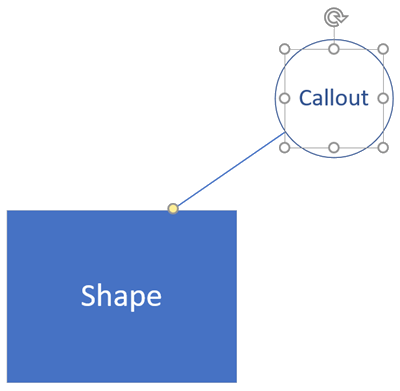
Colorarea explicației se bazează pe tema asociată care a fost aplicată desenului, păstrând explicația identică stilistic cu formele de pe pagină. Pentru a schimba culoarea unei explicații, trebuie să aplicați o altă temă întregului desen.
Atunci când o explicație este asociată cu o formă, explicația se mută automat cu forma, iar dacă forma este copiată sau ștearsă, explicația este de asemenea copiată sau ștearsă.
Explicațiile au un ghidaj de control galben la sfârșitul liniei de explicație (așa cum se arată în imaginea de mai sus); Ghidajul de control este vizibil atunci când este selectată explicația. Multe stiluri de explicații au linii ascunse în mod implicit, dar ghidajul de control este încă vizibil atunci când este selectat.
Asocierea unei explicații cu o formă
Dacă nu se selectează nicio formă atunci când adăugați o explicație la o diagramă, explicația nu este asociată cu nicio formă. Atunci când asociați o explicație cu o formă, linia care le conectează se va extinde automat atunci când repoziționați explicația.
- Faceți clic pe ghidajul de control galben al explicației, glisați-l în forma cu care doriți să asociați explicația și fixați ghidajul de control în formă.
- Mutați partea de text a explicației acolo unde o doriți față de formă.
Forme de bule
Visio mai are forme de explicație în unele tipare. Aceste explicații pot fi conectate la alte forme, dar nu și asociate cu alte forme. Diferența este că formele de tip explicație nu se deplasează odată cu formele conectate și nu sunt copiate sau șterse cu acestea.