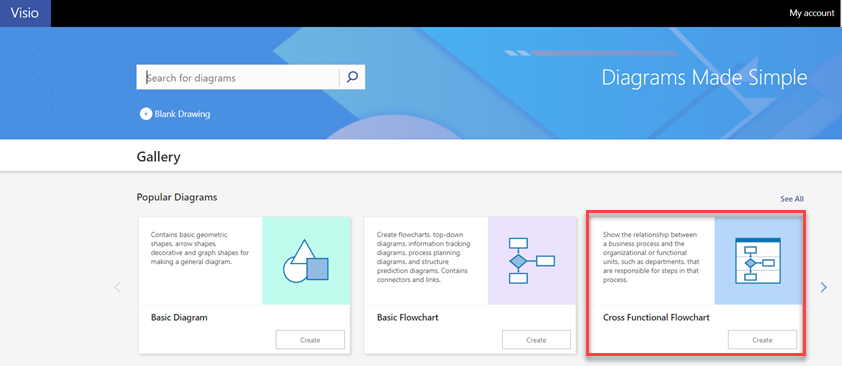
Utilizați scheme logice interfuncționale pentru a arăta relația dintre un proces de afaceri și unitățile funcționale (cum ar fi departamentele) responsabile pentru acel proces.
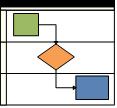
Culoarele din schema logică reprezintă unități funcționale, cum ar fi departamente sau poziții. Fiecare formă care reprezintă un pas din proces este plasată în culoar pentru unitatea funcțională responsabilă pentru pasul respectiv.
Notă
Dacă utilizați Visio pentru web, rețineți că schemele logice interfuncționale sunt disponibile în Visio Plan 1, dar nu sunt disponibile în Visio în Microsoft 365.
- Porniți Visio.
- În lista Categorii , selectați Schemă logică.
- Selectați șablonul Schemă interfuncțională , apoi selectați Creare.
- Dacă vi se solicită, selectați Orizontal sau Vertical pentru orientarea culoarului și selectați OK. Puteți modifica orientarea pe fila Schemă logică interfuncțională .
Șablonul se deschide cu culoare deja pe pagină.
Notă
De asemenea, puteți crea automat o schemă logică interfuncțională din datele bazate pe Excel , utilizând o diagramă Vizualizator date. Pentru informații suplimentare, consultați Crearea unei diagrame Vizualizator date.
Adăugarea culoarelor
Există mai multe modalități de a adăuga culare în diagramă:
- Faceți clic dreapta pe un antet de culoar, apoi selectați Inserați "culoarul" înainte sau Inserați "culoarul" după în meniul de comenzi rapide.
- Țineți indicatorul peste un colț al unuia dintre culoare. Selectați mica săgeată Inserați forma "culoar" care apare.
- On the Cross-functional Flowchart tab, in the Insert group, select Swimlane. Se adaugă un culoar după culoarul selectat sau la sfârșit dacă nu este selectat niciun culoar.
- Din matrița Forme de scheme interfuncționale , glisați o formă de culoar și fixați-o acolo unde doriți să apară.
Modificarea textului
- Pentru a eticheta diagrama și culoarele, selectați o formă care conține text substituent, apoi tastați eticheta.
- Pentru a repoziționa o etichetă, pe fila Pornire din grupul Instrumente , selectați instrumentul Bloc text , selectați o etichetă, apoi glisați-o într-o locație nouă.
- Pentru a modifica orientarea textului etichetei, selectați fila Schemă interfuncțională , apoi, în grupul Proiectare , selectați Rotire etichetă de culoar.
Organizarea și gruparea formelor
- Pentru a indica fazele din proces, utilizați linii separatoare din tiparul Forme de scheme interfuncționale . Plasați unul pe culoare pentru a marca o schimbare de fază (cum ar fi trecerea de la etapa 1 la etapa 2). Pentru a modifica eticheta, tastați în timp ce este selectată faza.
- Utilizați containere pentru a adăuga o bordură care înconjoară grupuri de forme asociate. Mai întâi, selectați formele pe care doriți să le grupați, apoi, pe fila Inserare , în grupul Părți de diagramă , selectați Container și alegeți unul din galerie.
Rearanjarea culoarelor
- On the Home tab, in the Tools group, select the Pointer Tool.
- Selectați titlul culoarului pe care doriți să-l mutați, astfel încât culoarul să fie selectat.
Indicatorul ar trebui să afișeze pictograma de mutare. - Glisați culoarul și fixați-l acolo unde doriți.
Formele cuprinse de culoar se vor deplasa cu acesta. Pentru a verifica dacă o formă este conținută și nu doar sub culoar, selectați forma. Culoarul va străluci cu o ușoară evidențiere dacă forma este conținută. Dacă o formă nu este conținută, dar doriți să fie, mutați-o puțin și culoarul o va recunoaște.
Ștergerea unui culoar
- Selectați titlul culoarului pe care doriți să îl ștergeți, apoi apăsați pe Delete. Toate formele cuprinse în culoar se șterg, de asemenea.