

Visio este livrat cu un set de teme predefinite, dar puteți să creați și să editați teme particularizate. De exemplu, puteți crea o temă particularizată pentru a se potrivi cu sigla și brandingul firmei dvs. Culorile temă predefinite se potrivesc cu culorile tematice disponibile în alte aplicații Microsoft Office, cum ar fi PowerPoint și Word. Puteți să vă creați propria temă în Visio care să conțină culori și efecte particularizate, începând cu o temă predefinită și modificând setările acesteia. Apoi puteți salva setările ca o temă nouă în galeria de teme.
Sfat
Înainte de a crea o temă particularizată, aplicați mai întâi o temă similară cu tema pe care doriți să o creați. Apoi, când deschideți caseta de dialog Culori temă noi sau Efecte temă noi , majoritatea alegerilor vor fi fost deja făcute.
Modificarea culorilor temă
Culorile temă conțin șase culori de accent și alte trei stiluri generale: Întunecat, Luminos și Fundal. Sub Previzualizare, puteți vedea cum arată culorile înainte să vă stabiliți combinația de culori.
Pe fila Proiectare , faceți clic pe săgeata în jos din grupul Variante, selectați Imagine
 , apoi faceți clic pe Creare noi culori temă.
Sfat
Culorile de sub butonul Culori
reprezintă tema care se aplică în prezent la diagramă.În caseta de dialog Culori temă noi , sub Culori temă, alegeți una dintre următoarele:
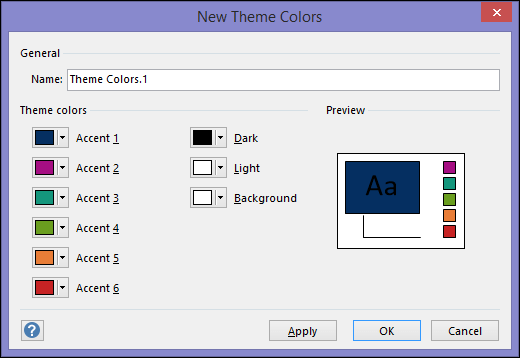
Faceți clic pe butonul de lângă numele elementului de culoare temă (de exemplu, Accent 1 sau Închis) pe care doriți să-l modificați, apoi alegeți o culoare de sub Culori temă.
-sau-
Faceți clic pe Mai multe culori, apoi alegeți una dintre următoarele:- Pe fila Standard, selectați o culoare.
- Pe fila Particularizare, introduceți un număr formulă de culoare pentru culoarea exactă dorită.
Repetați procedeul pentru toate elementele culorii temei pe care doriți să le modificați.
În caseta Nume , tastați un nume adecvat pentru noua combinație de culori tematice, apoi selectați Se aplică.