

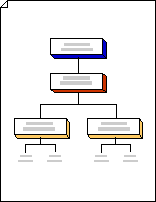
Cu șablonul Diagramă bloc , puteți utiliza forme de arbore pentru a reprezenta ierarhii, cum ar fi arbori genealogici sau planuri de turnee.
Notă
Înainte de a urma acești pași, asigurați-vă că este activată Conectarea automată. Pe fila Vizualizare , în grupul Asistență vizuală, ar trebui să fie bifată caseta de selectare Conectare automată .
Selectați Fișier>Șabloane>noi>General, apoi deschideți Diagramă bloc.
Din tiparele Blocuri și Blocuri ridicate , glisați forme bloc în pagina de desen pentru a reprezenta etapele dintr-o structură arborescentă.
Pentru a adăuga text la o formă, selectați forma, apoi tastați.
Indicați relațiile dintre blocuri, conectând formele:
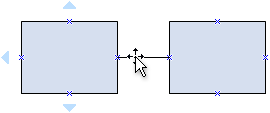
Glisați o formă de la un tipar de pe pagina de desen și amplasați-o lângă o altă formă.

Ținând apăsat butonul mouse-ului, mutați indicatorul deasupra unuia din triunghiurile albastre. Triunghiul devine albastru închis.

Eliberați butonul mouse-ului. Forma este plasată pe pagina de desen și un conector este adăugat și lipit la ambele forme.
Sfat
Pentru a inversa direcția săgeții unui conector, consultați Editarea liniilor, săgeților sau punctelor conectoare.
Utilizarea formelor arborescente pentru a reprezenta etape ierarhice într-o diagramă arbore:
- Din Blocuri , glisați o formă de arbore pe pagina de desen. Dacă doriți două ramuri, utilizați o formă de arbore dublu . Dacă doriți două sau mai multe ramuri, utilizați o formă cu mai mulți arbori .
- Glisați
 de pe formele arborescente la puncte de conexiune de pe formele bloc. Capetele se înroșesc la lipirea lor.
 - Drag the control
 on the tree shapes to create more branches or to change the branch length or position.
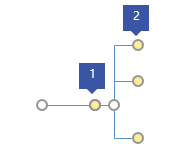
1 Glisați ghidajul de control de pe trunchi la dreapta pentru a crea mai multe ramuri.
2 Glisați ghidajul de control la capătul unei ramuri pe orizontală sau pe verticală pentru a-i modifica poziția.