
Important
Diagrama de diagramă de stări UML nu este disponibilă în Visio 2013 și versiunile ulterioare. Pentru informații despre diagramele UML din Visio 2013 și versiunile mai noi, consultați Diagramele UML din Visio.
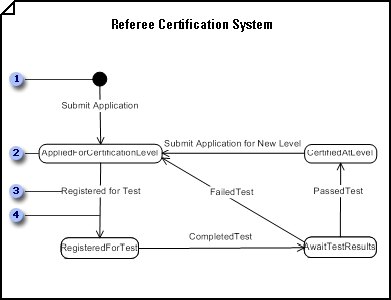
 Starea inițială este starea unui obiect înainte ca orice evenimente din diagramă să fi acționat asupra lui.
 O stare reprezintă un moment din viața unui obiect. Faceți dublu clic pe o formă de Județ pentru a adăuga un nume și pentru a lista acțiunile și activitățile sale interne.
 Tranzițiile indică faptul că, ca răspuns la un eveniment, un obiect va trece dintr-o stare la alta și va efectua o acțiune.
 Evenimentul care declanșează tranziția este denumit în șirul de tranziție. Faceți dublu clic pe o tranziție pentru a o eticheta cu un șir care, pe lângă o semnătură de eveniment, poate include și o condiție de protecție, o expresie de acțiune și altele.
Crearea unei diagrame de diagramă de stări
Deschideți modelul UML care conține clasa sau cazul de utilizare care include comportamentul pe care doriți să îl reprezentați într-o diagramă de diagramă de stație.
În meniul Fișier, indicați spre Nou, indicați spre Software, apoi faceți clic pe Diagramă model UML.
În vizualizarea arborescentă, faceți clic dreapta pe pictograma reprezentând clasa sau cazul de utilizare care include comportamentul pe care doriți să îl reprezentați într-o diagramă de diagramă de stare. Indicați spre Nou și faceți clic pe Diagramă de diagramă de stație.
Apare o pagină necompletată, iar tiparul UML Statechart devine tiparul cel mai de sus. Spațiul de lucru afișează "Statechart" ca inscripționare. O pictogramă reprezentând diagrama este adăugată la vizualizarea arborescentă.Notă
Dacă vizualizarea arborescentă nu este vizibilă, în meniul UML , indicați spre Vizualizare, apoi faceți clic pe Explorator modele.
Glisați formele de stare pe pagina de desen pentru a reprezenta secvența de stări prin care trece un obiect.
Lucrul cu forme de stare în diagrame de stare și diagrame de activitate UMLGlisați o formă de stare compusă pe pagină pentru a reprezenta substările concurente, mutual exclusive sau imbricate.
Lucrul cu forme de stare compusă în diagrame de diagramă de stare UMLConectați stările la alte stări utilizând formele Tranziție pentru a indica faptul că un obiect dintr-o stare va intra în a doua stare ca răspuns la un eveniment.
Lucrul cu formele de tranziție în diagrame de stare și diagrame de activitate UMLSfat
Utilizați forma Tranziție în formă de arc pentru a indica faptul că un obiect rămâne în aceeași stare ca răspuns la un eveniment. Conectați ambele capete ale tranziției la punctele de conexiune
 pe aceeași formă de stare.
Conectați formele de tranziție la formele de tranziție (asociere) și tranziție (bifurcare) pentru a reprezenta bifurcarea unei stări în mai multe stări sau sincronizarea mai multor stări într-o singură stare.
Utilizați formele Istor superficial sau Istorie profundă pentru a indica faptul că un obiect reia o stare pe care a avut-o ultima dată într-o regiune.
Lucrul cu forme de stare compusă în diagrame de diagramă de stare UMLFaceți dublu clic pe orice formă pentru a-i deschide caseta de dialog Proprietăți UML și adăugați un nume, acțiuni, activități, evenimente și alte proprietăți.
Salvați diagrama.