
Dacă gestionați operațiunile zilnice ale unui site web, știți că este vital să aveți o imagine clară a structurii generale și fluxului site-ului, să urmăriți modificările de dezvoltare și să monitorizați și să reparați hyperlinkurile deteriorate. Puteți face toate aceste activități și multe altele cu Harta site-ului web în Visio Professional sau Visio Plan 2.
Porniți Visio.
În categoria Software și șablon/bază de date , faceți clic pe Hartă site web.
Alegeți una dintre următoarele variante:
Dacă site-ul web se află pe un server HTTP, în caseta Adresă , introduceți adresa site-ului web pe care doriți să-l mapați.
Dacă site-ul web este pe un server de rețea sau pe o unitate de hard disk locală, faceți clic pe Răsfoire, navigați la fișierul dorit în rădăcina hărții site-ului, apoi faceți clic pe Deschidere.
Notă
Pentru rezultate optime, introduceți o cale completă și un nume de fișier. De exemplu, introduceți http://www.contoso.com/default.asp în loc de http://www.contoso.com.
Revizuiți numărul maxim de niveluri și numărul de linkuri care vor fi descoperite.
Pentru a particulariza descoperirea site-ului web, faceți clic pe Setări și efectuați oricare dintre următoarele acțiuni:
- Pe fila Aspect , modificați stilul de aspect al hărții site-ului web, cum ar fi numărul de niveluri care doriți să fie descoperite sau dacă desenul afișează un arbore compact sau o schemă logică.
- Pe fila Extensii , selectați tipul de fișiere (cum ar fi .doc, .jpg sau .exe) pe care doriți să le mapați.
- Pe fila Protocoale , selectați protocoalele (cum ar fi mailto, ftp sau NNTP) pe care doriți să le mapați.
- Pe fila Atribute , selectați atributele HTML (cum ar fi HREF, SRC sau CODE) pentru care doriți să căutați linkuri.
- În fila Complex , selectați opțiunile care vă rafinează și mai mult criteriile de căutare.
- Faceți clic pe OK.
În caseta de dialog Generare hartă site , faceți clic pe OK.
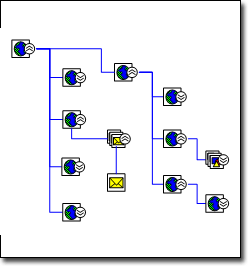
Apare o casetă de dialog de progres în timp ce șablonul Hartă site web generează modelul de memorie și schițează harta site-ului.Pentru a realinia sau a redistribui legăturile din pagina de desen, în meniul Formă , faceți clic pe Așezare forme.
Verificați automat site-ul pentru a vedea dacă există erori
Menținerea linkurilor site-ului active și fără erori este cea mai critică activitate de gestionare a site-ului web.
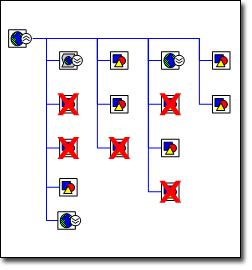
Când vă mapați site-ul, Visio urmărește fiecare link din parametrii pe care i-ați specificat și urmărește erorile pe care le întâmpină. Linkurile cu erori apar pe harta site-ului, în fereastra Filtru și în fereastra Listă ca forme cu X-uri roșii de-a lungul lor. Ferestrele Filtru și Listă sunt andocate și restrânse în partea stângă a ferestrei de desen.
Notă
Dacă nu vedeți aceste ferestre, faceți clic pe fila Hartă site web din panglică și bifați casetele de selectare de lângă Fereastră listă sau Fereastră filtru.
Puteți genera rapid o listă de linkuri întrerupte cu erorile asociate, pentru a vă ajuta să urmăriți lucrul și să efectuați reparațiile necesare.
Crearea unui raport de linkuri cu erori pe site
Deschideți harta site-ului pentru care doriți să creați un raport de eroare.
În panglică, faceți clic pe fila Hartă site web , apoi faceți clic pe Creare raport.
Selectați un tip de raport pe care doriți să îl rulați, apoi faceți clic pe Executare.
Selectați tipul de fișier (cum ar fi Excel sau XML) în care doriți să salvați informațiile, apoi faceți clic pe OK.
Visio creează un raport care listează toate linkurile care au erori de hyperlink.Notă
Dacă raportul se deschide într-un program din afara Visio, cum ar fi Excel, denumiți și salvați raportul.
Remediați linkurile întrerupte
Unele linkuri întrerupte sunt cauzate de erori de expirare. Pentru a rezolva aceste erori, faceți clic dreapta pe link, apoi faceți clic pe Reîmprospătare sau pe Reîmprospătare părinte hyperlink.
Alte linkuri întrerupte sunt cauzate de Site-ul negăsit, Acces refuzat sau Este necesară parola sau de nume de fișiere incorecte, de locații incorecte ale fișierelor și de fișiere lipsă, care pot declanșa un mesaj de eroare 404 sau Fișier negăsit. Oricare dintre acestea va trebui să fie remediată în site-ul dvs. web.
Site-ul web și harta site-ului web nu sunt legate dinamic; modificarea uneia nu o afectează automat pe cealaltă. După ce remediați un link întrerupt din site-ul web, puteți actualiza harta site-ului făcând clic dreapta pe forma reprezentând linkul întrerupt, apoi făcând clic pe Reîmprospătare hyperlink. X-ul roșu dispare.
Urmărirea modificărilor din site
Dacă aveți mai mulți dezvoltatori care lucrează la site-ul dvs., urmărirea muncii acestora poate deveni rapid o activitate integrală. Utilizând raportul de comparație Hărți site web, puteți compara două versiuni ale site-ului pentru a cuantifica modificările efectuate într-o perioadă de timp dată. Raportul compară cele două versiuni și generează o listă de diferențe. Acesta nu doar că identifică legăturile care apar pe una dintre hărți, ci listează și următoarele modificări de legături din ambele hărți:
- Stare eroare
- Titlu fișier
- Dimensiune fișier
- Data modificării fișierului
De exemplu, să presupunem că doriți să cuantificați munca făcută pe șantier în fiecare săptămână. Pur și simplu mapați site-ul la începutul săptămânii și din nou la sfârșit. Apoi comparați cele două hărți pentru a genera un raport al modificărilor. De asemenea, puteți măsura raportul în raport cu un program de lucru planificat pentru săptămâna respectivă, pentru a vedea dacă proiectul site-ului dvs. web este în grafic.
Compararea hărților site-urilor web
- Deschideți cea mai recentă hartă a site-ului web.
- Pe fila Hartă site web , faceți clic pe Comparare cu documentul.
- Navigați la harta site-ului web cu care doriți să faceți comparația, selectați fișierul, apoi faceți clic pe Deschidere.
Visio compară cele două hărți și generează un raport HTML în care sunt listate diferențele. - Denumiți și salvați raportul.