
După ce utilizați Visio pentru a crea o organigramă (organigramă), există câteva moduri de a rearanja formele. De exemplu, poate doriți să spațiați formele mai mult, să ascundeți formele subordonate sau să modificați aspectul formelor.
Modificarea aspectului formelor
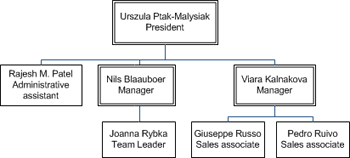
Puteți utiliza comanda Aranjare subordonați pentru a alege aspectul pentru fiecare structură de raportare. De exemplu, poate doriți ca directorul să apară în partea de sus, managerii să fie aliniați pe orizontală dedesubt și pozițiile subordonate să fie aliniate vertical sub manageri, ca în ilustrația următoare.
- Deschideți organigrama care conține formele pe care doriți să le aranjați.
- Faceți clic dreapta pe o formă și selectați Subordonați>Aranjare subordonați.
- Faceți clic pe oricare dintre opțiunile de aspect și faceți clic pe OK.
Afișarea sau ascunderea subordonaților
- Faceți clic pe forma superioară a formelor pe care doriți să le afișați sau să le ascundeți.
- Pe fila Organigramă, în grupul Aranjare, faceți clic pe Afișare/ascundere subordonați.
Toți subordonații și orice forme de sub aceștia sunt afișate sau ascunse.
Modificarea spațierii dintre forme
Puteți să apropiați formele sau să le împrăștiați.
- Pe fila Organigramă , faceți clic pe pictogramele + sau - de lângă Spațiere pentru a mări sau a micșora spațiul.
- Pentru a specifica valori de spațiere particularizate, faceți clic pe fila Organigramă , apoi, în grupul Aranjare , faceți clic pe lansatorul casetei de dialog. În caseta de dialog Spațiere , faceți clic pe Particularizat, apoi pe Valori pentru a specifica spațierea mai precis.
Aranjarea automată a formelor
Dacă doriți ca Visio să aleagă aspectul cel mai bun pentru formele dvs., faceți clic pe comanda Reaspect .
Notă
Comanda Restructurare păstrează toate opțiunile de aspect pe care le-ați aplicat (cum ar fi Aspect vertical), apoi creează cel mai bun aranjament posibil, fără a modifica setările respective.
- Deschideți pagina cu organigrama pe care doriți să o aranjați.
- On the Org Chart tab, click Re-Layout.