

Visio nu este inclus în suita Microsoft 365. Se vinde ca aplicație independentă. Dacă nu aveți Visio, puteți să-l cumpărați sau să-l încercați acum. Începeți de aici:
Ce versiune de Visio aveți?
Înainte de a începe, trebuie să știți ce versiune de Visio veți utiliza: aplicația desktop sau versiunea aplicației web. Doar unele versiuni de Visio includ aplicația desktop.
- Dacă aveți Visio Plan 2 sau o versiune fără abonament, cum ar fi Visio Professional sau Visio Standard 2024, 2021 sau 2019, puteți instala și utiliza aplicația desktop.
- Dacă aveți Visio Plan 1, singura modalitate de a accesa Visio este prin intermediul versiunii aplicației web. Pentru a afla cum să accesați Visio în acest mod, selectați fila Web de mai jos.
Sfat
Dacă utilizați Visio la locul de muncă sau la școală și nu știți sigur dacă aveți o licență Visio Plan 1 sau Visio Plan 2, consultați-vă cu administratorul IT.
Sfat
Dacă sunteți proprietarul unei firme mici și căutați mai multe informații despre cum să configurați Microsoft 365, vizitați Ajutor & învățare pentru firme mici.
În funcție de versiunea dvs., selectați fila corectă de mai jos (Windows sau Web) pentru modul în care doriți să accesați Visio.
Instalați Visio (Visio Plan 2 sau Visio Professional)
Mai jos sunt pașii pentru instalarea aplicației desktop inclusă în Visio Plan 2 și versiunile fără abonament de Visio Professional sau Visio Standard 2024, 2021, 2019 sau 2016. Dacă aveți Visio Plan 1, consultați pașii de sub fila Web.
Pasul 1: Asociați Visio cu contul dvs.
Pentru a instala Visio, trebuie să fie asociată o licență contului dvs. Microsoft sau contului de la locul de muncă sau de la școală. Contul pe care îl utilizați depinde de versiunea de Visio pe care o aveți.
Visio Professional (sau Standard)
Versiune fără abonament

Valorificați o cheie de produs
Nu ați primit unul?
Dacă cheia de produs este deja legată la contul Microsoft, treceți la Pasul 2.
- Accesați office.com/setup.
- Conectați-vă cu un cont Microsoft existent sau nou și introduceți cheia de produs.
După ce Visio este asociat cu contul dvs. Microsoft, nu mai aveți nevoie de cheia de produs. Aceasta va fi întotdeauna legată la contul dvs. și puteți să descărcați din nou aplicația sau să vă gestionați licența din account.microsoft.com.
Visio Plan 2
Versiunea abonamentului
Contul dvs. de la locul de muncă sau de la școală ar trebui să aibă deja atribuită o licență pentru Visio Plan 2. Continuați cu pasul 2.
Dacă nu puteți termina Pasul 2, contactați administratorul IT pentru a vă atribui o licență Visio Plan 2.
Notă
Dacă sunteți administrator Microsoft 365 responsabil cu atribuirea de licențe, consultați Atribuirea de licențe utilizatorilor și Ghidul de implementare pentru Visio.
Pasul 2: Conectați-vă pentru a descărca Visio
Înainte de a începe Asigurați-vă că PC-ul îndeplinește cerințele de sistem.
Contul cu care vă conectați depinde de versiunea de Visio pe care o aveți. Urmați pașii pentru versiunea dvs.
Visio Professional (sau Standard)
Versiuni fără abonament
- Accesați microsoft365.com și, dacă nu sunteți deja conectat, selectați Conectați-vă.
- Conectați-vă cu contul Microsoft asociat cu versiunea de achiziție unică de Visio.
Notă
Dacă sunteți deja conectat la microsoft365.com cu un cont de la locul de muncă sau de la școală, va trebui să vă deconectați și apoi să vă conectați din nou cu contul Microsoft sau să faceți clic dreapta pe browser în bara de activități pentru a începe o sesiune de browser în mod privat sau incognito.
Ați uitat detaliile contului? Consultați Am uitat contul utilizat cu Office. 3. Din pagina de pornire Microsoft 365, selectați Instalare Office.

- În portalul account.microsoft.com, selectați Abonamente din antet.
- Găsiți versiunea de Visio pe care doriți să o instalați și selectați Instalare. Dacă aveți mai multe produse Microsoft 365, poate fi necesar să derulați prin lista de produse asociate cu acest cont Microsoft.
Sfat
Pentru a instala Visio în altă limbă sau pentru a instala versiunea 64 de biți, selectați linkul Alte opțiuni. Alegeți limba si versiunea de biți dorite, apoi selectați Instalare.
Visio Plan 2
Versiunea abonamentului
- Accesați microsoft365.com și, dacă nu sunteți deja conectat, selectați Conectați-vă.
- Conectați-vă cu contul de la locul de muncă sau de la școală asociat cu această versiune de Visio.
Notă
Dacă sunteți deja conectat cu un cont Microsoft, va trebui să vă deconectați, apoi să vă conectați cu contul de la locul de muncă sau de la școală pe care îl utilizați cu abonamentul dvs. sau să faceți clic dreapta pe browser în bara de activități pentru a începe o sesiune de browser în mod privat sau incognito.
Ați uitat detaliile contului? Consultați Am uitat contul utilizat cu Office. 3. Din pagina de pornire Microsoft 365, selectați Instalare aplicații. (Sau poate fi necesar să selectați Aplicații din panoul de navigare din stânga, apoi să selectați Instalare aplicații.)
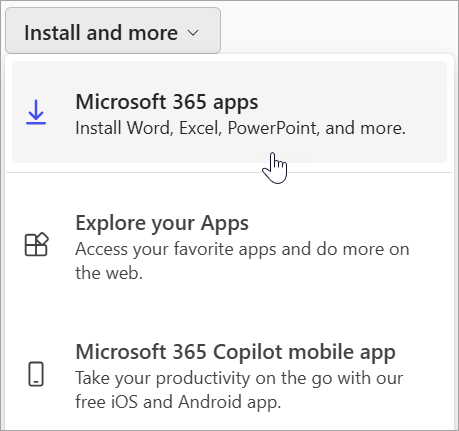
- Selectați Visio din lista verticală a aplicației.
Sfat
Dacă Visio nu este listat, înseamnă probabil că nu aveți o licență. Contactați administratorul și solicitați-i să vă atribuie unul.
- Alegeți limba.
- Selectați Instalare.
Visio ar trebui să înceapă acum să se descarce. Urmați instrucțiunile de la Pasul 3: Instalați Visio pentru a termina instalarea.
Pasul 3: Instalați Visio
- În funcție de browser, selectați Deschidere (în Edge sau Chrome). Sau mergeți la locația unde a descărcat OfficeSetup.exe și deschideți-o.
Dacă vedeți mesajul Control cont utilizator care vă întreabă Permiteți acestei aplicații să aducă modificări dispozitivului? Faceți clic pe Da.
Instalarea începe.
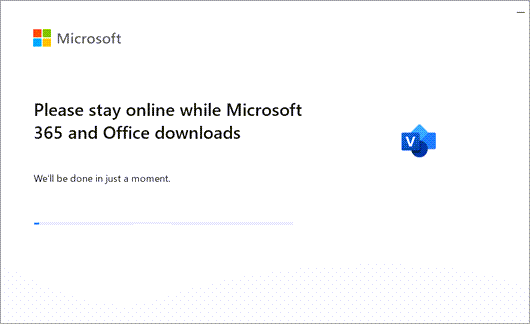
- Instalarea dvs. se încheie atunci când vedeți expresia Sunteți gata!
- Selectați Închidere.
Nu am o cheie de produs pentru achiziția mea unică de Visio
Dacă ați obținut Visio Professional sau Standard printr-una dintre următoarele, este posibil să nu aveți o cheie de produs sau un cont asociat. Consultați în schimb acești pași pentru a instala versiunea dvs. de Visio.
- Microsoft HUP: Ați cumpărat Visio pentru uz personal prin beneficiul HUP al companiei dvs și aveți o cheie de produs, consultați Instalarea Office prin HUP (Acești pași se aplică tuturor produselor Microsoft 365 de sine stătătoare achiziționate prin HUP.)
- Versiunile licenței de volum: departamentele IT utilizează adesea diferite metode pentru a instala ediții Visio de licențe de volum în organizațiile lor. Discutați cu departamentul IT pentru ajutor.
- Vânzător terț: Ați cumpărat Visio de la o terță parte și aveți probleme cu cheia de produs.