
Împiedicarea modificărilor în atributele formelor din Visio (cum ar fi lățimea sau înălțimea) și blocarea selectării formelor sunt modalități utile de a împiedica modificarea desenelor.
Protejarea formelor necesită ca fila Dezvoltator să fie vizibilă. În mod implicit, această filă este ascunsă.
Activarea filei Dezvoltator
- Faceți clic pe fila Fișier, apoi pe Opțiuni.
- Faceți clic pe Complex și defilați în jos la secțiunea General .
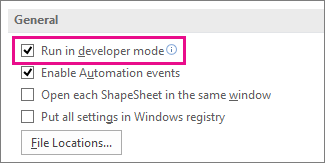
- Selectați Executare în modul dezvoltator, apoi faceți clic pe OK.
Împiedicarea sau permiterea modificărilor în atributele formelor
Selectați o formă din desen.
Pe fila Dezvoltator , în grupul Proiectare formă , faceți clic pe Protecție.
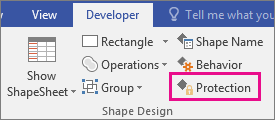
Bifați atributele de formă pe care doriți să le blocați sau debifați casetele de selectare pentru atributele pe care doriți să le deblocați, apoi faceți clic pe OK.
Notă
Dacă o formă de cerneală poate fi selectată pentru editare (cu unul dintre instrumentele stilou disponibile), urmele de cerneală pot fi adăugate sau șterse din forma de cerneală, chiar și atunci când sunt selectate diverse atribute ale formei în caseta de dialog Protecție. Pentru a preveni orice modificări într-o formă în cerneală, blocați forma față de selecție.
Blocarea sau deblocarea formelor din selecție
Selectați forma sau formele pe care doriți să le protejați.
Pe fila Dezvoltator , în grupul Proiectare formă , faceți clic pe Protecție. Visio deschide caseta de dialog Protecție.
Notă
Pentru a afla mai multe despre toate opțiunile din această casetă de dialog, consultați caseta de dialog Protecție.
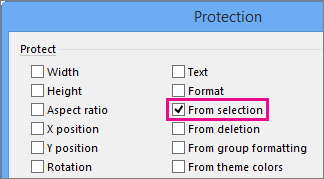
Bifați caseta de selectare Din selecție , apoi faceți clic de două ori pe OK .
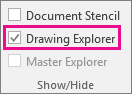
Pe fila Dezvoltator , în grupul Afișare/Acundere , bifați caseta de selectare Explorator desene .
În fereastra Explorator desene , faceți clic dreapta pe numele desenului, apoi faceți clic pe Protejare document.
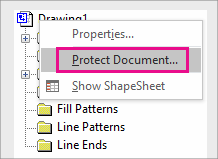
Sub Protejare, selectați Forme, apoi faceți clic pe OK.
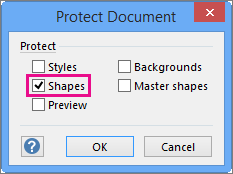
Pentru a permite selectarea din nou a formelor, urmați pașii anteriori, însă debifați caseta de selectare Forme , apoi faceți clic pe OK.