
Puteți utiliza caracteristica Urmărire marcaj de pe fila Revizuire din Visio pentru a sugera și a vizualiza cu ușurință modificările propuse într-un desen.

În acest articol
Pornirea sau oprirea marcajului de urmărire
Afișarea sau ascunderea marcajelor
Despre marcaj
Cu opțiunea Urmărire marcaj activată, formele, formele în cerneală sau comentariile pe care le adăugați dvs. sau recenzenții sunt urmărite pe suprapuneri de marcaj separate, fără a modifica desenul original. Așa cum se arată în ilustrația următoare, fiecărei persoane i se atribuie automat o culoare și o filă separate. Când vizualizați desenul, puteți vedea toate modificările în același timp.
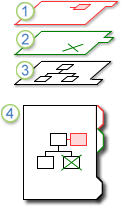
1. Acest strat conține toate marcajele unui singur recenzent.
2. Acest strat conține marcajele unui al doilea recenzent.
3. Desenul original rămâne neatins.
4. Când vizualizați desenul, puteți vedea fiecare strat de marcaj și desenul original.
Puteți partaja o copie separată a desenului cu fiecare recenzent sau puteți face desenul original disponibil pentru un grup de recenzenți, salvând desenul într-o partajare de rețea sau postând desenul pe un site intranet. Utilizarea unei partajări de rețea, a unui site intranet sau a unei alte locații centrale accesibile vă permite să capturați marcajele tuturor recenzenților într-un singur fișier.
Notă
- Formele sunt afișate pe suprapunerea marcaj în culoarea atribuită pentru acea suprapunere. Dacă un recenzent aplică o culoare de text, o culoare de umplere sau o culoare de linie la o formă, acele culori nu vor apărea pe suprapunerea marcajului.
- Comentariile nu se pot imprima.
- Marcajele nu apar pe un desen salvat ca pagină web.
Pornirea sau oprirea marcajului de urmărire
Pentru fiecare recenzent care deschide un desen când Marcare urmărire este activ, se creează o suprapunere de marcaj și se atribuie o culoare.
Notă
Pentru a vedea rapid dacă Urmărire marcaj este activ, uitați-vă la textul din partea de sus a panoului de activități Revizuire . Dacă pe text scrie Recenzent curent, desenul original este protejat și puteți urmări marcajul. În caz contrar, urmărirea marcajelor este oprită și puteți efectua modificări la desenul original.
Pornirea urmăririi marcajelor pentru prima dată
- Pe fila Revizuire , în grupul Marcaje , faceți clic pe Urmărire marcaj.
- Se deschide panoul de activități Revizuire și se creează o suprapunere de marcaj pentru dvs.
Notă
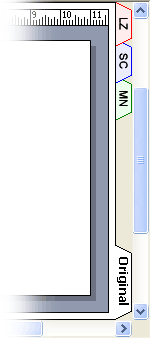
Atunci când Urmărire marcaj este activ, puteți efectua modificări doar la suprapunerea marcajului. Pentru a efectua modificări la desenul original, opriți urmărirea marcajului, apoi faceți clic pe fila Original .
Dacă lipsește "Marcaj urmărire" din panglică
Versiunile recente de Visio nu au caracteristica Marcaj de urmărire vizibilă pe panglică, dar o puteți adăuga cu ușurință. Consultați Unde este Urmărire marcaj? pentru detalii.
Repornirea marcajului de urmărire
- În panoul de activități Revizuire, faceți clic pe Urmărire marcaj.
- Textul din partea de sus a panoului de activități se modifică în Recenzent curent și puteți efectua modificări la suprapunerea marcajului.
Notă
Atunci când Urmărire marcaj este repornit, puteți efectua modificări doar la suprapunerea marcajului. Pentru a efectua modificări la desenul original, opriți urmărirea marcajului, apoi faceți clic pe fila Original .
Oprirea urmăririi marcajului
- În panoul de activități Revizuire, faceți clic pe Urmărire marcaj.
- Textul din partea de sus a panoului de activități se schimbă în Urmărire marcaje este dezactivat și puteți efectua modificări la desenul original.
Afișarea sau ascunderea marcajelor
Deschideți panoul de activități Revizuire , dacă nu este deja deschis:
- Pe fila Revizuire , în grupul Marcaje , faceți clic pe Panou de revizuire.
Dacă urmărirea marcajelor este oprită și nu vedeți numele recenzenților sub Afișare suprapuneri de marcaje, pe fila Revizuire , faceți clic pe Afișare marcaj.
Sub Afișare suprapuneri de marcaje în panoul de activități Revizuire , alegeți oricare dintre următoarele variante:
- Pentru a afișa suprapunerile de marcaje pentru toți recenzenții, faceți clic pe Afișați tot.
- Pentru a ascunde suprapunerile de marcaje pentru toți recenzenții, faceți clic pe Ascundeți tot.
- Pentru a afișa sau a ascunde suprapunerile de marcaje pentru un recenzent individual, bifați sau debifați caseta de selectare de lângă numele recenzentului.
Notă
Dacă este activată opțiunea Marcaj de urmărire , nu puteți ascunde propria suprapunere de marcaj.