Liniile grilei intersectează fiecare pagină de desen, la fel ca liniile de pe hârtia milimetrată tradițională. Grila vă ajută să poziționați formele pe pagina de desen. Aveți opțiunea de a activa "fixare la grilă", astfel încât, atunci când mutați sau creați forme, acestea să se alinieze automat la liniile de grilă.
Afișarea sau ascunderea grilei
Pe fila Vizualizare , în grupul Afișare , bifați sau debifați caseta de selectare Grilă .
Sfat
Grila nu se imprimă de obicei, dar puteți specifica ce doriți să se imprime: faceți clic dreapta pe fila paginii, faceți clic pe Inițializare pagină și, în fila Inițializare imprimare , bifați caseta de selectare Linii de grilă .
Modificarea spațierii și a dimensiunii grilei
Majoritatea șabloanelor din Microsoft Visio utilizează o grilă variabilă în mod implicit. Liniile de grilă variabile se modifică pe măsură ce măriți sau micșorați desenul și sunt utile atunci când doriți să aliniați formele cu precizie.
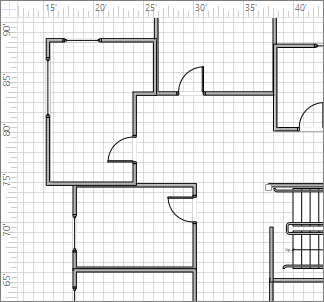
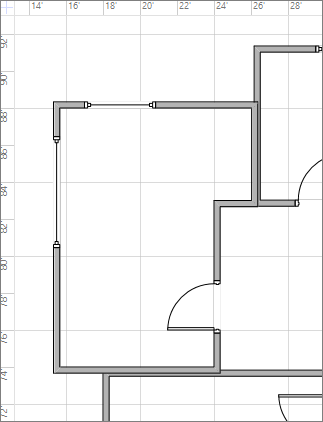
De exemplu, aceste linii de grilă sunt setate la Normal și, atunci când sunt micșorate, apar la 5 metri distanță.
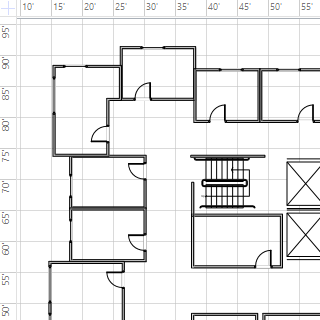
Cu toate acestea, atunci când vizualizarea este mărită, acestea apar la 10 metru distanță.
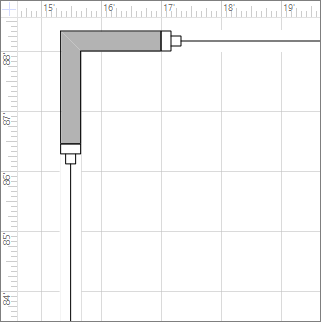
Pentru unele desene, poate fi util să aveți o grilă fixă, ceea ce înseamnă că grila afișează aceeași spațiere indiferent de mărire. De exemplu, cu o grilă fixă și o spațiere minimă de 3 picior, liniile de grilă afișează pătrate de 3 picior, indiferent cât de mult măriți sau micșorați vizualizarea desenului.
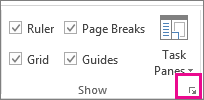
- Pe fila Vizualizare, faceți clic pe lansatorul casetă de dialog Afișare .
- În caseta Riglă & Grilă , sub Grilă, în listele de spațiere a grilei , faceți clic pe Fix. Introduceți distanța de spațiere dorită în casetele Spațiere minimă ; grila fixă nu va funcționa fără un număr introdus pentru Spațiere minimă.
Pentru o grilă variabilă, la spațierea grilei, în listele Orizontală și Verticală , faceți clic pe Fin,Normal sau Grosier.
Fină este cea mai mică spațiere de grilă.
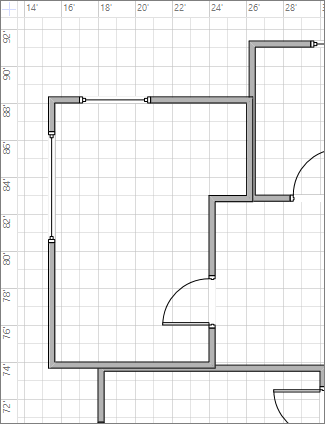
Grosier este cel mai mare.
Modificarea originii grilei
Originea grilei este setată la aceeași poziție ca virgulă zero a riglei. Dacă mutați punctul zero al riglei, se mută și originea grilei. Totuși, puteți seta originea grilei independent de punctul zero al riglei.
- Pe fila Vizualizare , în grupul Afișare , faceți clic pe Riglă & Lansator casetă de dialog Grilă.
- Sub Origine grilă, introduceți coordonatele x (orizontală) și y (verticală) pentru punctul din care doriți să provină grila, apoi faceți clic pe OK.
Faceți culoarea grilei mai ușor de văzut
Deși nu este posibil să modificați culoarea liniilor de grilă în Visio, le puteți face mai ușor de văzut activând modul Contrast înalt în Windows.