
În Microsoft SharePoint Designer 2010, puteți să importați un flux de lucru creat în Microsoft® Visio® Premium 2010 sau să exportați un flux de lucru în Visio pentru vizualizare. Analiștii de afaceri și analiștii de proces care sunt deja familiarizați cu schemele logice din Visio pot utiliza Visio pentru a proiecta un flux de lucru care reprezintă logica lor de afaceri, pentru a exporta fluxul de lucru și pentru a permite unui proprietar de site sau unui profesionist IT să utilizeze SharePoint Designer să îl implementeze într-o formă care poate fi automatizată în SharePoint 2010.

În plus, există două modalități prin care fluxurile de lucru din SharePoint Designer pot fi vizualizate:
- Dacă Visio Services este instalat pe serverul SharePoint 2010, puteți crea o vizualizare a fluxului de lucru pe pagina cu starea fluxului de lucru, care afișează progresul și atribuirile.
- Puteți exporta fluxul de lucru în Visio pentru a crea un desen de flux de lucru care poate fi utilizat pentru feedback și aprobare.

Ce intenționați?
- Importul unui flux de lucru din Visio
- Exportul unui flux de lucru în Visio
- Vizualizarea unui flux de lucru în SharePoint 2010 cu Visio Services
Importul unui flux de lucru din Visio
Pentru a importa un flux de lucru SharePoint, procedați astfel:
În SharePoint Designer 2010, în panoul Navigare, faceți clic pe Fluxuri de lucru.
Pe fila Fluxuri de lucru , în grupul Gestionare , faceți clic pe Import din Visio.

În caseta de dialog Import flux de lucru din desen Visio , navigați la fișierul Visio Workflow Interchange (.vwi) pe care doriți să-l utilizați și selectați-l, apoi faceți clic pe Următorul.
Tastați un nume pentru fluxul de lucru, apoi selectați tipul de flux de lucru care doriți să fie după ce a fost importat. Opțiunile dvs. sunt:
- Flux de lucru listă - un flux de lucru atașat la o anumită listă. Dacă selectați această opțiune, trebuie să alegeți lista la care va fi atașat fluxul de lucru.
- Flux de lucru reutilizabil - un flux de lucru care este atașat la un tip de conținut și, prin urmare, este portabil. Acesta poate fi utilizat de liste diferite pe un site SharePoint. Dacă selectați această opțiune, trebuie să alegeți tipul de conținut pentru care va rula fluxul de lucru.
Faceți clic pe Terminare.
Fluxul de lucru importat apare în editorul de flux de lucru pe ecran complet al Designer SharePoint. Tot textul de formă particularizat din diagrama Visio este importat în SharePoint Designer ca etichete de activitate (textul gri din imaginea de mai jos) pentru a clarifica intenția fluxului de lucru:
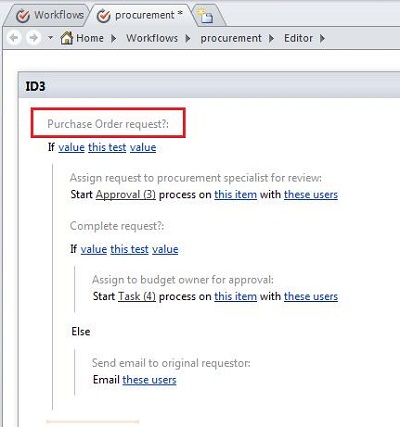
Odată importat în SharePoint Designer, fluxul de lucru este editabil și poate fi revizuit pentru a adăuga condițiile, acțiunile, pașii și setările necesare. Pentru mai multe informații despre editarea fluxurilor de lucru, consultați Introducere în proiectarea și particularizarea fluxurilor de lucru
Exportul unui flux de lucru în Visio
După ce ați creat sau editat un flux de lucru în SharePoint Designer 2010, puteți exporta fluxul de lucru ca desen Visio care poate fi deschis în Visio Premium 2010. Capacitatea de a importa un flux de lucru înapoi în Visio după ce a fost editat în SharePoint Designer, numită și "revenire", permite o colaborare mai profundă între utilizatorii de afaceri și proiectanții fluxului de lucru. Atunci când iterați proiectarea fluxului de lucru în acest mod, puteți să utilizați Visio pentru a defini cerințele de afaceri, apoi să utilizați împiedicarea circulară ca modalitate de a coordona și a aproba modificările.
Notă
Visio Premium 2010 nu acceptă pași. Informațiile despre pași care au fost adăugate în SharePoint Designer se pot pierde atunci când fluxul de lucru este vizualizat în Visio, apoi reimportat în SharePoint Designer.
Pentru a exporta un flux de lucru, procedați astfel:
- În SharePoint Designer 2010, faceți clic pe Fluxuri de lucru în Panoul de navigare.
- Pe fila Flux de lucru , în grupul Gestionare, faceți clic pe Export în Visio.
- În caseta de dialog Export flux de lucru în desen Visio , denumiți fișierul, selectați o locație, apoi faceți clic pe Salvare. Fișierul exportat este salvat ca fișier .vwi care poate fi deschis direct în Visio Premium 2010.
Vizualizarea unui flux de lucru în SharePoint 2010 cu Visio Services
Utilizând SharePoint Designer 2010, puteți activa vizualizarea fluxului de lucru pe pagina cu starea fluxului de lucru. Acest lucru permite utilizatorilor să urmărească vizual progresul fluxului de lucru în timpul executării acestuia. De exemplu, vizualizarea fluxului de lucru de mai jos afișează activitățile "în curs" și activitățile care sunt "finalizate". Persoanele atribuite activităților sunt afișate, de asemenea, clar în cadrul formelor de activitate.

Pentru a adăuga o vizualizare flux de lucru la pagina de stare a fluxului de lucru, procedați astfel:
În SharePoint Designer 2010, faceți clic pe Fluxuri de lucru în Panoul de navigare, apoi faceți clic pe fluxul de lucru pe care doriți să-l vizualizați.
Pe pagina de rezumat pentru acel flux de lucru, sub Setări, bifați caseta Afișați vizualizarea fluxului de lucru pe pagina de stare .
Notă
Visio Services trebuie să fie activat pe SharePoint Server 2010 și Visio Premium 2010 trebuie să fie instalat pe același computer ca SharePoint Designer 2010.