
Utilizând Visio pentru web, puteți vizualiza, crea și edita o diagramă la fel cum vedeți alte documente Office Online. De asemenea, puteți edita diagrama în aplicația desktop utilizând Visio 2013 sau o versiune ulterioară.
- În Visio din Microsoft 365, puteți crea și edita următorul format de fișier: Desen Visio (.vsdx). Visio din Microsoft 365 nu acceptă fișiere moștenite (.vsd) pentru vizualizare sau editare. De asemenea, Visio din Microsoft 365 nu acceptă fișiere .vsd care au fost convertite la .vsdx. Puteți utiliza Visio Plan 1 sau Visio Plan 2 pentru a edita un astfel de .vsdx fișier, atâta timp cât utilizează toate elementele compatibile. Pentru a citi mai multe despre compatibilitate, citiți Limitări la editarea fișierelor în Visio pentru web.
- În Visio Plan 1, puteți vizualiza și următoarele formate de fișier: Desen Visio (.vsdx), Desen (.vsd), Desen XML, Desen activat pentru macrocomenzi (.vsdm).
- În Visio Plan 1, puteți să creați și să editați formatul de fișier Desen Visio (.vsdx).
Important
- Crearea și editarea unei diagrame în Visio pentru web necesită o licență pentru editare. Nu sunteți sigur ce licență aveți? Urmați aceste instrucțiuni pentru verificarea licenței.
- Pentru mai multe informații, contactați administratorul Microsoft 365.
Vizualizarea unei diagrame
- Conectați-vă la Microsoft 365.
- Navigați la folderul OneDrive pentru locul de muncă sau pentru școală sau la biblioteca de documente SharePoint din Microsoft 365.
- Dacă este necesar, încărcați diagrama Visio (.vsdx). Pentru mai multe informații, consultați Încărcarea fișierelor și folderelor într-o bibliotecă de documente.
- Selectați diagrama pentru a o deschide într-o filă nouă de browser.
Sfat
Dacă aveți un cont Exchange Online, Outlook.com sau Hotmail, atunci când faceți clic pe o diagramă Visio atașată la un mesaj de e-mail, aceasta se va deschide direct în browser.
Crearea unei diagrame
Există mai multe modalități de a crea o diagramă.
Crearea unei diagrame dintr-o bibliotecă SharePoint sau OneDrive pentru business
Navigați la folderul OneDrive pentru locul de muncă sau pentru școală sau la biblioteca de documente SharePoint din Microsoft 365.
SelectațiDesen Visionou>.
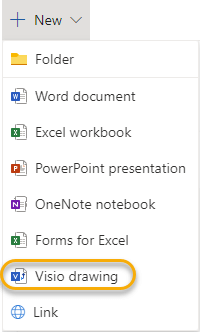
Crearea unei diagrame din lansatorul de aplicații
- Conectați-vă la Microsoft 365.
- În rândul de butoane de aplicație din partea stângă a paginii, selectați Visio
 .
.
Dacă nu vedeți Visio acolo, selectați lansatorul de aplicații din colțul din stânga sus, selectați Toate aplicațiile, apoi selectați Visio.
 - Pentru a începe cu o diagramă Visio pentru web, navigați în Galerie pentru a vedea diagrame și eșantioane, apoi selectați Creare.
Dacă doriți să vedeți un eșantion înainte de a crea un nou fișier de desen, selectați .
. - Dacă preferați să începeți de la zero, în partea de sus a paginii, selectați Desen necompletat.
Editarea unei diagrame
Puteți să editați o diagramă în Visio pentru web și în Visio 2013 sau o versiune ulterioară.
Editarea unei diagrame în Visio pentru web
Notă
Atunci când editați o diagramă, aceasta este salvată automat pentru dvs.
Navigați la folderul OneDrive pentru locul de muncă sau pentru școală sau la biblioteca de documente SharePoint din Microsoft 365.
Deschideți diagrama Visio făcând clic pe numele fișierului. Diagrama se deschide în mod implicit pentru vizualizare.
Selectați Editare diagramă, apoi selectați Editare în browser.
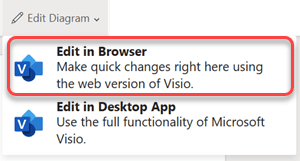
Sfaturi:
- Pentru a comuta rapid de la editare la vizualizare, selectați Vizualizare>Vizualizare
 .
. - Pentru a crea o diagramă, selectați Fișier>Desen>nou necompletat.
Editarea unei diagrame în aplicația desktop Visio
Puteți edita multe tipuri de diagrame în browser, dar nu pe toate. Dacă vedeți mesajul "Una sau mai multe caracteristici din această diagramă Visio nu sunt acceptate în Visio Online", puteți să editați totuși diagrama în Visio 2013 sau o versiune ulterioară și să profitați de întreaga funcționalitate din Visio. Pentru mai multe informații, consultați Limitări la editarea fișierelor în Visio pentru web
Alegeți una dintre următoarele variante:
Dacă vizualizați o diagramă, selectați Editare diagramă, apoi selectați Editare în aplicația desktop.
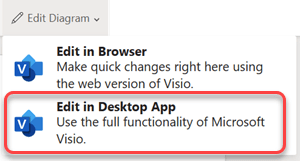
Dacă editați o diagramă, în panglică, selectați Editare în aplicația desktop.
Dacă intenționați să editați sau să partajați diagrama în Visio pentru web, selectați Închidere fișier>, pentru ca diagrama să nu fie blocată.
Consultați și
De ce nu văd comanda Editare în browser în Visio pentru web?