
Important
Engage își retrage caracteristica Evenimente în direct pe platformă Teams Evenimente în direct începând cu 15 aprilie 2026. Evenimentele în direct existente pe care le-ați planificat deja vor continua să beneficieze de asistență până în 28 februarie 2027. Le recomandăm clienților noștri să facă tranziția la evenimente în reuniunile generale Engage susținute de Teams, care oferă o experiență îmbunătățită pentru evenimentele digitale și hibride la scară largă.
Evenimentele live Viva Engage aduc prezentări persoanelor din rețeaua dvs., unde participanții și prezentatorii se alătură de pe propriile computere prin video. Discuțiile predefinite sunt disponibile înainte, în timpul și după eveniment, iar înregistrările video sunt disponibile după eveniment. Microsoft Teams procesează și înregistrează videoclipuri pentru evenimentele Viva Engage live.
Fiecare eveniment în direct poate avea până la 10 prezentatori și 10.000 de participanți. Pentru a găzdui evenimente pentru mai mult de 10.000 de participanți, contactați programul de asistență pentru evenimente în direct Microsoft 365 pentru a face o excepție temporară.
Important
Configurați permisiunile video, pentru comunitate și pentru utilizator cu cel puțin 24 de ore în avans pentru a vă asigura că toate modificările se propagă în Microsoft Teams și Viva Engage înainte de evenimentul în direct.
Viva Engage oferă două metode de producere a evenimentelor live.
Metoda 1: Difuzați printr-o aplicație sau un dispozitiv extern
Alegeți această metodă de producție dacă aveți echipament audio și video (AV) și un personal de asistență AV pentru a o rula. În această metodă de producție, Viva Engage are tot ce aveți nevoie pentru a planifica, a rula și a participa la eveniment. Teams înregistrează automat evenimentul și face videoclipul disponibil pentru vizionare în Viva Engage după eveniment.
Configurarea evenimentului este simplă odată ce configurați echipamentul AV și alegeți un codificator extern hardware sau software.
| 1: Programarea evenimentului în direct | În comunitatea Viva Engage unde va avea loc evenimentul, selectați Evenimente și selectați Creați un eveniment live. Dacă creați un eveniment de test, acesta nu va fi promovat în comunitate sau în fluxurile de acasă.
|
|---|---|
| 2: Partajați evenimentul în direct cu participanții | Din pagina evenimentului în direct, selectați Partajare și copiați linkul participantului. Distribuiți linkul cu persoanele la care doriți să participați la Viva Engage, Teams, invitațiile din calendar și Outlook. |
| 3: Cum să produceți evenimentul în direct | După ce este configurat codificatorul extern, reveniți la pagina evenimentului. În Viva Engage, accesați fila Evenimente și faceți clic pe linkul evenimentului. Selectați Porniți configurarea în playerul video și așteptați mesajul "Gata de conectare". Copiați informațiile necesare pentru a conecta codificatorul și a trimite fluxul codificator în direct. URL-ul de ingestie al serverului - în codificator, acesta poate fi numit URL sau Adresă. Microsoft Stream nu necesită o cheie sau un nume stream, așa că îl puteți completa cu orice valoare care nu este goală, cum ar fi MicrosoftStream. URL-ul de ingestie al serverului secundar - această setare generează un flux redundant de la codificator, ceea ce înseamnă că necesită lățime de bandă dublă. Dacă capacitatea codificatorului și a lățimii de bandă acceptă acest lucru, utilizați acest URL pentru a împinge dublu, îmbunătățind astfel durabilitatea și reziliența. Conexiune securizată (SSL) - se utilizează pentru a comuta între protocoalele RMTP (Real Time Messaging Protocol) sau RTMPS (Secure Real Time Messaging Protocol) pentru URL-urile de ingestie. Pentru a utiliza RTMPS, codificatorul trebuie să îl accepte. |
| 4: Începeți redarea în flux | Începeți redarea în flux de la codificator la punctul de ingestie al serverului. Veți vedea actualizarea previzualizării producătorului în Viva Engage. Notă: Participanții nu vor vedea fluxul de previzualizare. Vor vedea o ardezie generată automat. |
| 5: Pornire eveniment | Când sunteți mulțumit de configurare și puteți vedea previzualizarea, selectați Pornire eveniment.
|
| 6: Urmăriți după aceea | Continuați discuția în Viva Engage după eveniment. O înregistrare a videoclipului este disponibilă pentru persoanele care nu pot ajunge la ora programată, iar conversația Viva Engage rămâne deschisă pentru întrebări și comentarii de urmărire. |
Metoda 2: Difuzați prin Microsoft Teams
Alegeți această metodă dacă prezentatorii folosesc Microsoft Teams pentru a se prezenta în fața camerei (și a înregistra video) de pe computer. Acest tip de eveniment este programat și produs în Teams, similar cu configurarea unei întâlniri Teams, și nu necesită experiență AV.
Participanții urmăresc videoclipul și participă la eveniment din Viva Engage.
| 1: Programarea evenimentului în direct | Creați evenimentul într-o comunitate Viva Engage:
|
|---|---|
| 2: Partajați evenimentul în direct | Obțineți linkul la eveniment și partajați-l cu persoanele la care doriți să participați. |
| 3: Difuzați evenimentul în direct în Teams | În Teams, porniți evenimentul, apoi porniți videoclipul. Moderați discuția în Teams sau Viva Engage și încheiați evenimentul în Teams. (Consultați Moderarea unui eveniment în direct pe această pagină.) |
| 4: Urmăriți după aceea | Continuați discuția în Viva Engage în timpul și după eveniment. O înregistrare a videoclipului este disponibilă pentru persoanele care nu pot ajunge la ora programată, iar conversația Viva Engage rămâne deschisă pentru întrebări și comentarii de urmărire. |
Cele mai bune practici pentru organizarea evenimentelor în direct
Pentru a optimiza participarea, utilizați aceste bune practici atunci când planificați evenimentul în direct:
- Promovați evenimentul cu cel puțin 24 de ore înainte. În invitația dvs., amintiți-le persoanelor că pot participa de pe dispozitivul sau computerul lor. Dacă nu pot participa, pot viziona videoclipul înregistrat.
- Alegeți o oră care să cuprindă majoritatea participanților din fusuri orare diferite.
- Invitați persoane utilizând instrumentele pe care le utilizează cel mai mult: Viva Engage, Microsoft Teams, Outlook sau SharePoint în Microsoft 365. Și nu ezitați să trimiteți un memento cu o zi înainte și din nou chiar înainte de eveniment - funcționează!
- Construiți un impuls prin solicitarea participanților să pună întrebări în săptămâna dinaintea evenimentului.
- Motivați colaboratorii folosind întrebări și răspunsuri pentru a marca cele mai bune răspunsuri la întrebările adresate în timpul evenimentului.
Moderarea unui eveniment în direct
Producătorii evenimentului, organizatorii și administratorii de comunitate pot gestiona discuțiile și răspunsurile pentru participanți în timpul unui eveniment live Viva Engage.
| Amânarea sau dezactivarea întrebărilor |
|
|---|---|
| Monitorizarea întrebărilor |
|
Organizați o reuniune generală comunitară
Evenimentele în direct sunt o ancoră pentru implicarea și colaborarea organizațională. Prin evenimente, liderii pot oferi îndrumări și pot crea claritate cu privire la strategie și cultură. Participanții pot lua legătura cu liderii, pot lua legătura cu persoanele din organizația lor, își pot consolida rețelele și pot împărtăși detalii și idei.
Puteți crea și produce reuniuni generale ca evenimente live în comunitățile Viva Engage. Această secțiune descrie experiența participanților și oferă cele mai bune practici pentru a stimula descoperirea, prezența și implicarea.
Pentru a începe, selectați Creare eveniment în panoul din dreapta al filelor Conversații sau Evenimente .
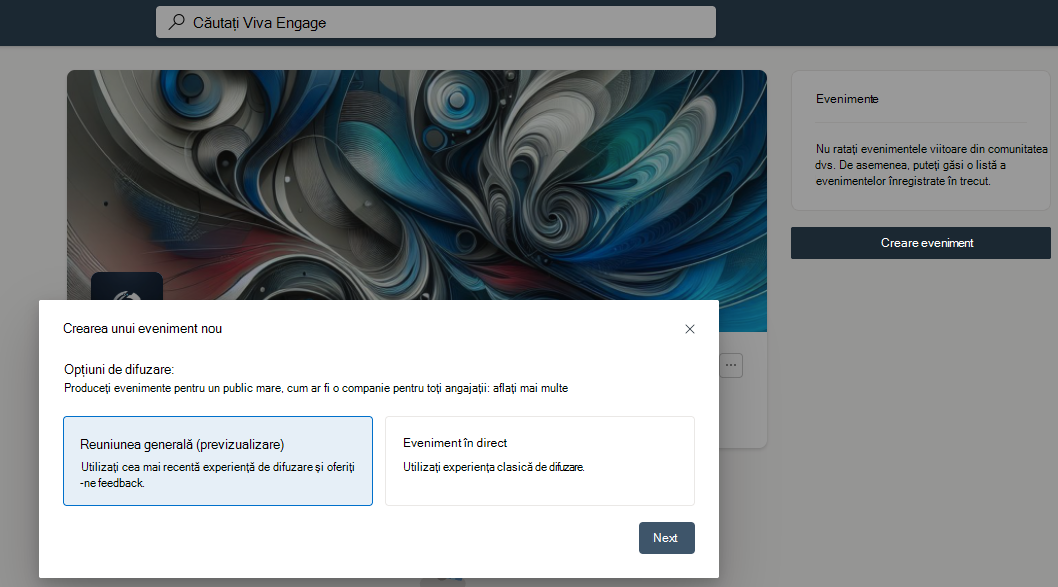
Selectați Primăria ca opțiune de difuzare.
Introduceți numele evenimentului, datele și orele de început și de sfârșit și o descriere. Configurați ora evenimentului din fusul orar al dispozitivului dvs. Viva Engage localizează evenimentul la fusul orar al tuturor și afișează valoarea corectă pentru toți utilizatorii.
Secțiunea Vizibilitate afișează publicul pentru eveniment:
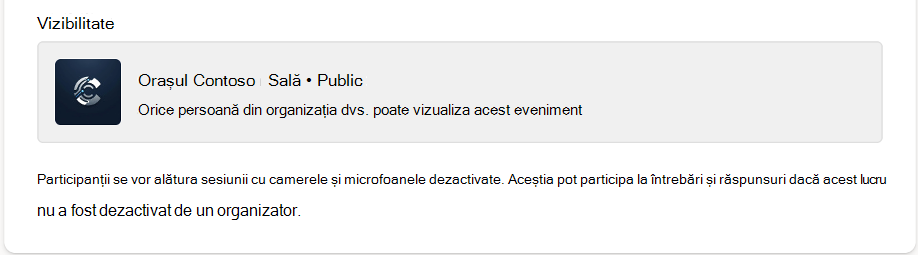
- Reuniunea generală creată pentru comunitățile publice este disponibilă oricărei persoane din organizație.
- Reuniunea generală creată pentru comunitățile private este disponibilă doar pentru membrii comunității.
Adăugați co-organizatori și prezentatori în secțiunea Organizatori.
- Adăugați până la 10 co-organizatori și prezentatori per eveniment. Orice co-organizator de evenimente poate gestiona reuniunea generală.
- Organizatorul evenimentului poate să gestioneze și să șteargă reuniunea generală. Administratorul comunității care creează reuniunea generală este identificat ca organizatorul evenimentului.
- Prezentatorii pot fi orice persoană din organizația dvs. Aceștia își pot prezenta ecranul și își pot partaja vocea și imaginea video în timpul evenimentului.
Specificați setările de eveniment. Puteți să utilizați oricare dintre următoarele metode pentru a produce evenimente în direct:
- În Teams (setarea implicită).
- Un flux în direct sau preînregistrat care utilizează protocolul RTMP.
În mod implicit, evenimentele în direct sunt produse în Teams. Prezentatorii și organizatorii se asociază la eveniment, similar cu asocierea la o întâlnire Teams. Organizatorii pot determina ce ecrane video, audio și partajate sunt difuzate participanților.
Pentru a crea și a publica evenimentul, selectați Creați.
După ce creați și publicați o reuniune generală, pagina evenimentului apare în fila Evenimente a comunității. Selectarea fișei evenimentului vă duce la pagina evenimentului, în care organizatorii și participanții pot descoperi evenimentul și pot interacționa cu acesta. Organizatorii, co-organizatorii și prezentatorii pot partaja, edita și produce evenimentul prin pagina respectivă a evenimentului.
Organizatorii, coorganizatorii și prezentatorii primesc, de asemenea, invitații de calendar. Invitațiile reflectă fusul orar al fiecărei persoane și se actualizează automat dacă se modifică fusul evenimentului.
Când să utilizați RTMP vs. producție în Microsoft Teams
După cum este menționat, evenimentele în direct sunt produse direct în Teams. Aceasta funcționează ca o întâlnire Teams obișnuită, în care prezentatorii și organizatorii controlează în timp real ceea ce se partajează cu participanții. Este simplu, flexibil și util în majoritatea cazurilor.
Puteți utiliza un studio sau un hardware de producție video pentru a produce evenimentul. Trimiteți fluxul live sau preînregistrat rezultat către Teams pentru a-l distribui participanților. Utilizați protocolul RTMP pentru a conecta un studio sau alt codificator la eveniment. Dacă produceți evenimentul utilizând RTMP, activați comutatorul RTMP-in .
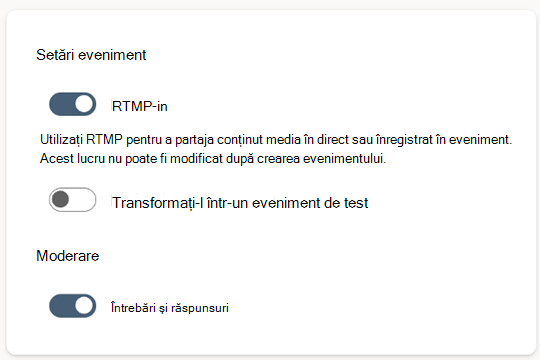
Notă
Nu puteți modifica setarea RTMP-in după ce creați evenimentul.
Utilizați livrarea RTMP atunci când doriți o experiență mai îngrijită, cum ar fi utilizarea unui studio, mixarea mai multor fluxuri video/audio sau atunci când redați în flux conținut preînregistrat. RTMP vă permite să trimiteți un flux la calitate de difuzare în Teams utilizând codificatoare externe. Aflați mai multe despre caracteristica RTMP-In.
Indiferent de opțiunea pe care o alegeți, participanții urmăresc evenimentul în direct pe Viva Engage prin intermediul browserului sau al dispozitivului mobil.
Activați comutatorul Transformați acest lucru în eveniment de test pentru a crea un eveniment de test. Evenimentele de testare sunt concepute pentru antrenamente practice și piste fără plată, acestea nu vor apărea în catalogul de evenimente ale comunității, iar participanții nu vor primi notificări de început sau de sfârșit de evenimente.
Notă
După ce creați evenimentul, nu puteți modifica setarea evenimentului de test.
Selectați Creare pentru a publica evenimentul nou.
După publicarea reuniunii generale, pagina evenimentului este listată în fila Evenimente a comunității. Selectarea fișei evenimentului deschide pagina evenimentului în care organizatorii și participanții pot descoperi evenimentul și pot interacționa cu evenimentul, iar organizatorii, coorganizatorii și prezentatorii pot partaja, edita și produce evenimentul.
După publicare, Engage trimite invitații de calendar organizatorilor, coorganizatorilor și prezentatorilor. Invitațiile reflectă fusul orar al fiecărei persoane și se actualizează automat dacă se modifică fusul evenimentului.
Notă
Participanții nu primesc invitații de calendar. Consultați secțiunea de bune practici pentru informații despre cum să promovați evenimentul și să creșteți participarea și implicarea.
Partajarea, editarea și producerea de reuniuni generale comunitare
Organizatorii, co-organizatorii și prezentatorii pot să partajeze, să editeze și să producă evenimentul din pagina evenimentului. Caracteristica Distribuiți oferă posibilitatea de a copia pagina evenimentului sau linkul la evenimentul Teams. Puteți încorpora linkurile în postări și anunțuri pentru a crește prezența și implicarea.
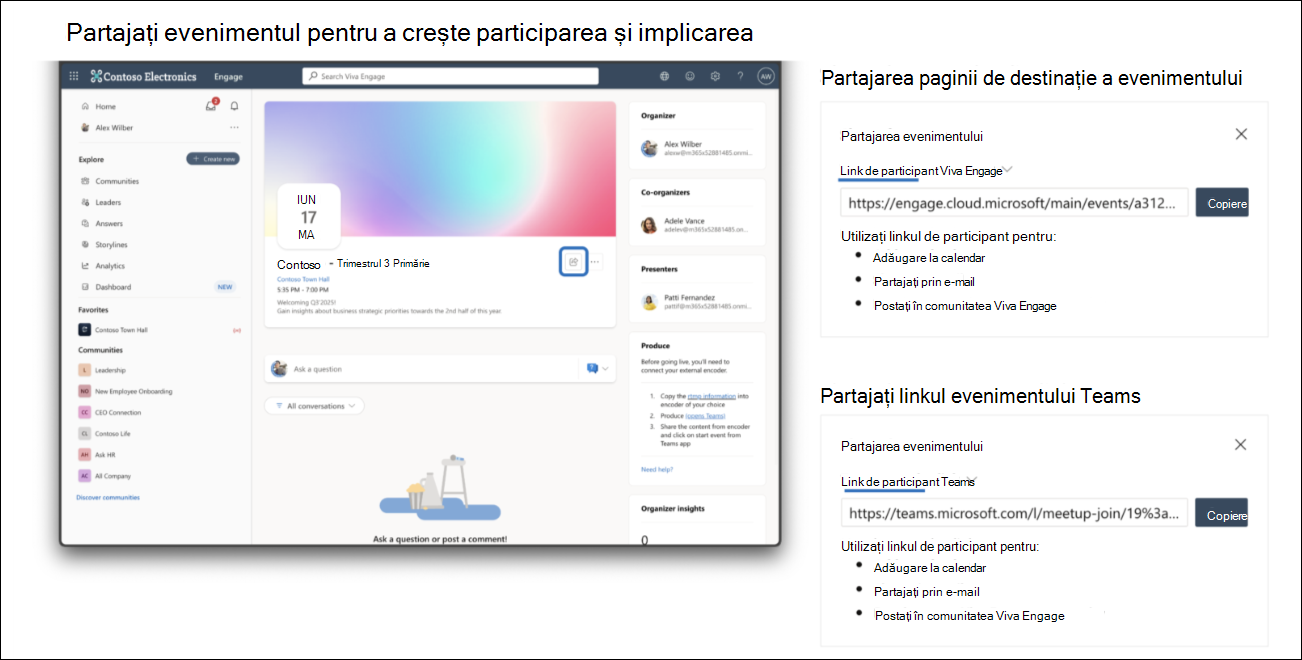
Meniul de depășire permite organizatorilor, coorganizatorilor și prezentatorilor să editeze sau să șteargă evenimentul:
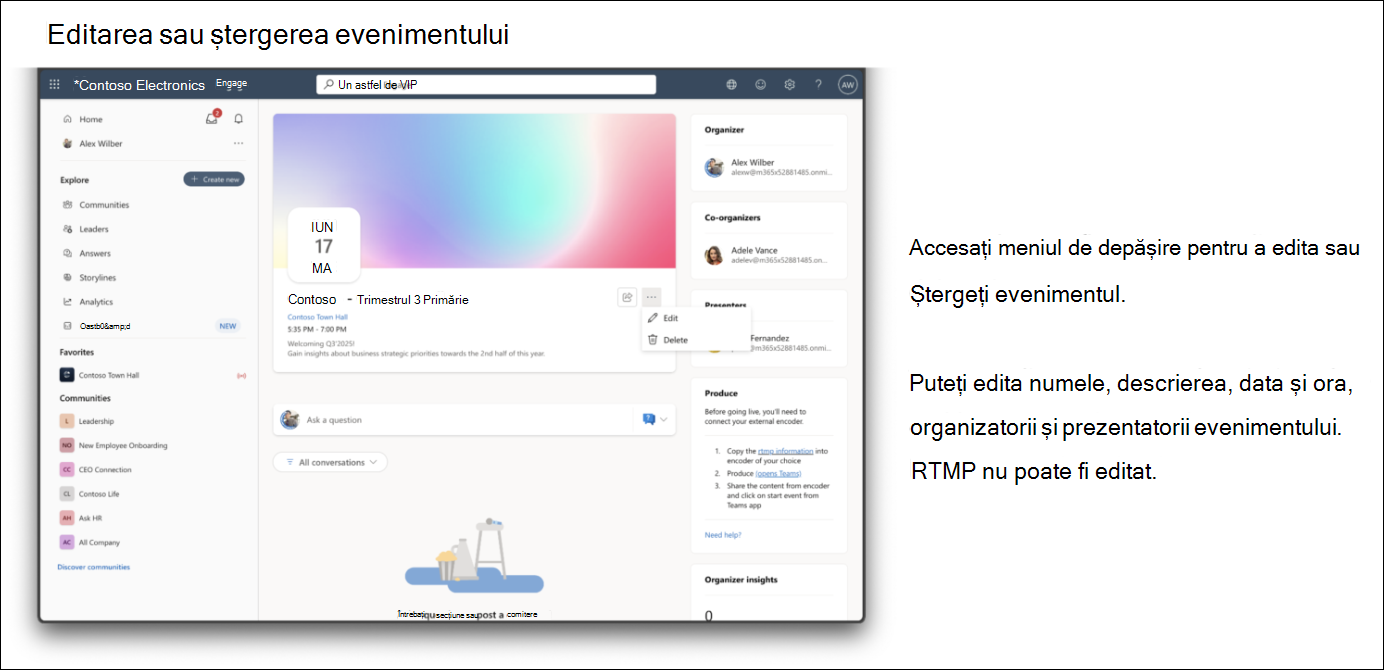
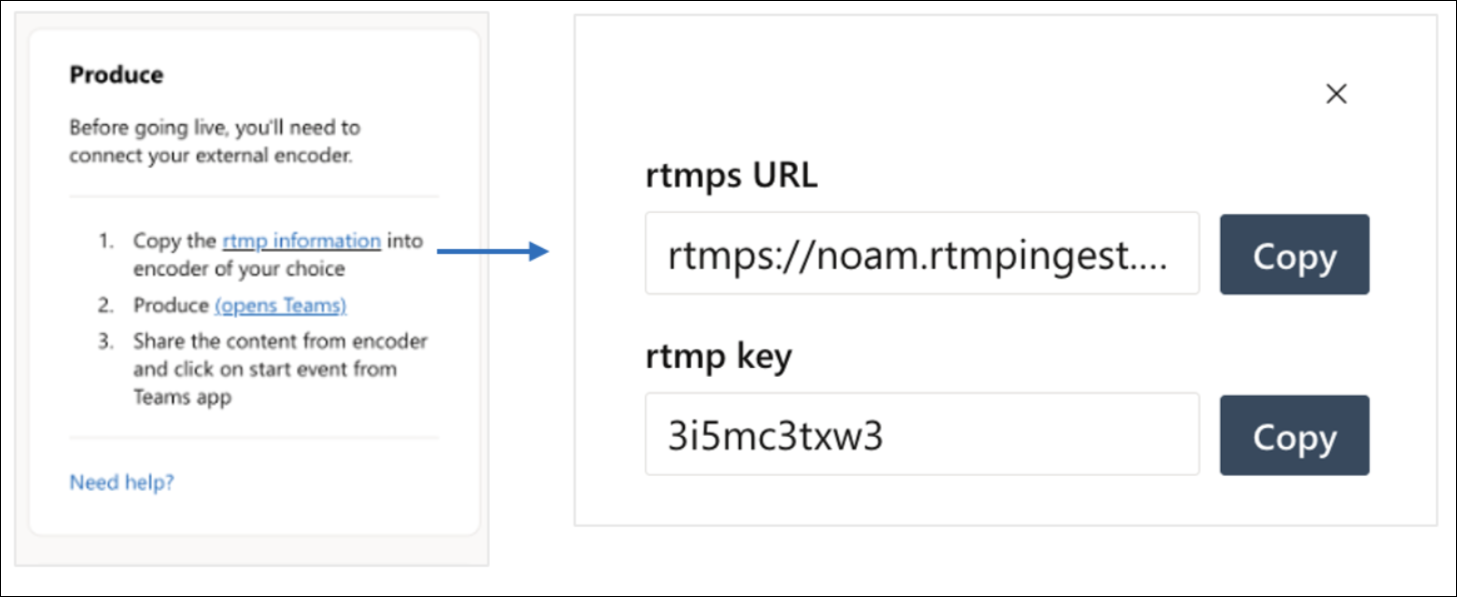
Produceți evenimentul din widgetul Legume și fructe din panoul din dreapta. Opțiunea Produceți evenimentul în codificatorul dorit este disponibilă doar atunci când RTMP-in este activat în timpul creării. Dacă faceți clic pe linkul de informații RTMP , puteți să copiați adresa URL și cheia RTMP, pentru care puteți utiliza codificatorul ales:
Experiența participanților
Atunci când începe o reuniune generală, participanții o pot găsi în partea de sus a filei Conversații din comunitate, unde se afișează ca banner, sau printr-o notificare trimisă la clopoțel.
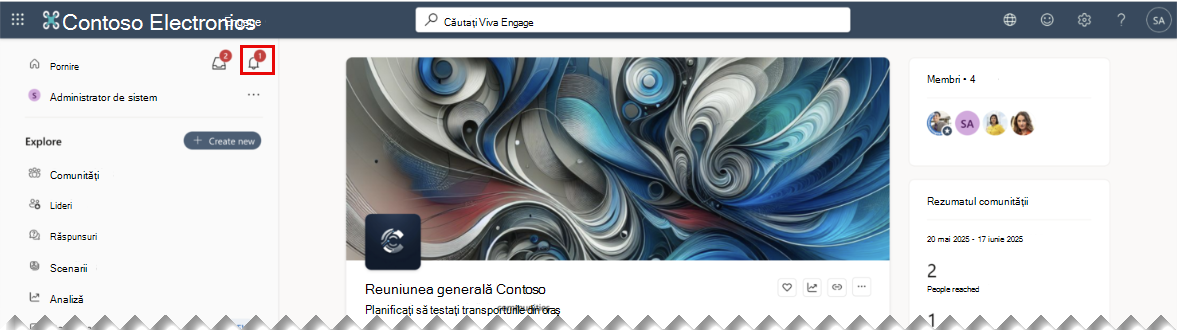
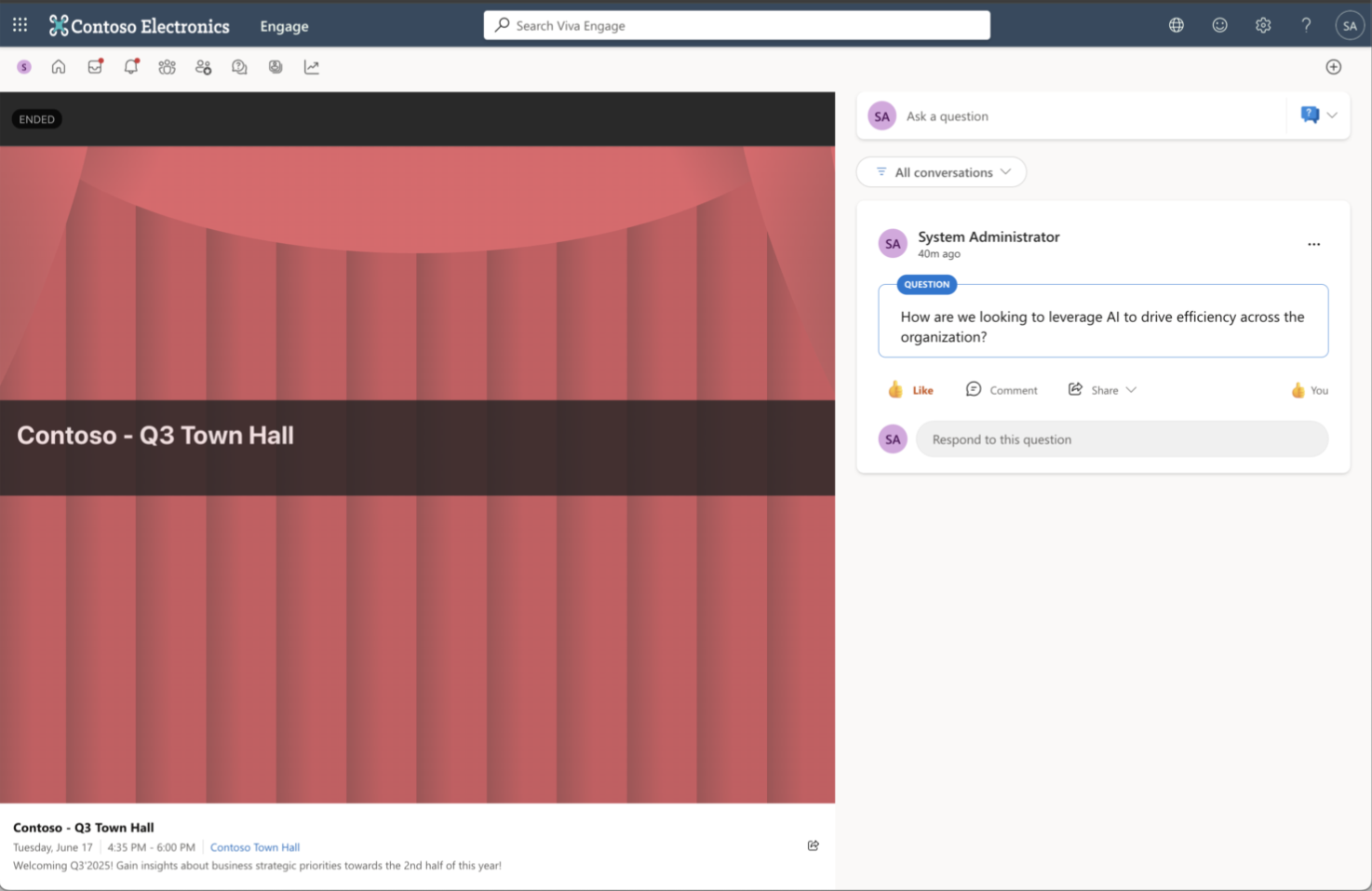
Selectarea bannerului evenimentului sau a notificării deschide pagina evenimentului, în care participanții pot urmări reuniunea generală și pot participa.
Produceți și difuzați în Teams
Pentru a produce evenimentul în direct în Teams, selectați linkul Produceți (deschideți Teams) din widgetul Legume și fructe din panoul din dreapta. Linkul deschide fereastra întâlnirii Teams. Puteți selecta Asociați-vă acum pentru a vă alătura evenimentului. Producția de evenimente în experiența web Teams nu este acceptată în prezent.
După ce vă asociați la eveniment, selectați Începeți evenimentul în bara de instrumente.
Cu reuniunile generale pentru comunități, organizatorii și co-organizatorii controlează cine este pe ecran. Puteți să aduceți și să eliminați prezentatorii și participanții de pe ecran utilizând comutatorul din fișele lor de pe șina din stânga. People care se află pe ecran pot partaja ecranul cu alte persoane.
Încheierea unui eveniment și gestionarea componentei video la cerere
Organizatorul, coorganizatorul sau prezentatorul poate încheia evenimentul în orice moment, selectând Sfârșit eveniment pe bara de instrumente.
Notă
Pentru mai multe informații despre reuniunile generale Teams, consultați .
După ce se înregistrează un eveniment, înregistrarea apare pe pagina evenimentului.
Puteți gestiona înregistrarea folosind widgetul Înlocuiți înregistrarea evenimentului , situat în panoul din dreapta al paginii evenimentului. Puteți utiliza orice fișier mp4 găzduit în SharePoint ca videoclip la cerere, lipind URL-ul fișierului. Asigurați-vă că fișierul are permisiunile potrivite - orice persoană care ar trebui să poată vedea videoclipul trebuie să aibă acces la el.
Notă
Pentru partajarea înregistrărilor video, sunt acceptate doar linkuri SharePoint.
Obțineți asistență
Asistența pentru evenimentele în direct se face de obicei de către personalul IT sau AV din cadrul organizației.
Dacă Administratorul global Microsoft 365 a furnizat informații de contact pentru echipa de asistență locală, le puteți găsi în Viva Engage sau Microsoft 365:
- Selectați pictograma Ajutor .
Informațiile de asistență se află în partea de jos a fișei de ajutor.
Obțineți detalii despre evenimentul dvs. în direct
Organizatorii și producătorii au acces la datele pentru evenimentele în direct.
- Într-un browser, accesați Viva Engage și navigați la o comunitate.
- Selectați Evenimente, alegeți un eveniment viitor sau trecut și selectați Vizualizare.
Notă
Nu există analize pentru evenimentele create înainte de 1 ianuarie 2021.
Detaliile organizatorului conțin informații despre conversații, vizualizări și persoanele din evenimentul în direct. Tabloul de bord Detalii organizator este actualizat în timp real, înainte, în timpul și după eveniment.
Detalii despre evenimente în direct conține două secțiuni: Acoperire și Interacțiune. Datele din aceste secțiuni sunt actualizate la fiecare 5 minute.