

Puteți utiliza note adezive și grile de note în Whiteboard pentru brainstorming cu idei, planificare proiecte sau organizare subiecte.
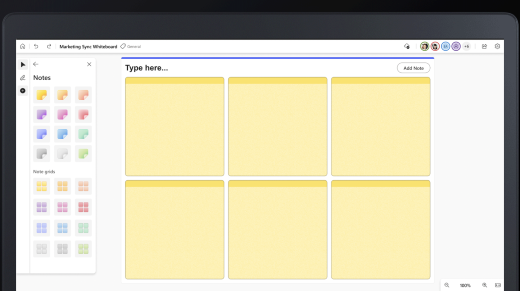
Pentru a adăuga o notă adezivă sau o grilă de note:
- Selectați butonul Creare din bara de instrumente, apoi faceți clic pe Adăugare notă sau pe grila de note.
- Alegeți o culoare de notă, apoi glisați pictograma notă pe pânză pentru a adăuga nota.
- Selectați o grilă de note dacă doriți să adăugați mai multe note simultan. Pentru a adăuga mai multe note adezive la o grilă de note, selectați Adăugare notă în partea din dreapta sus.
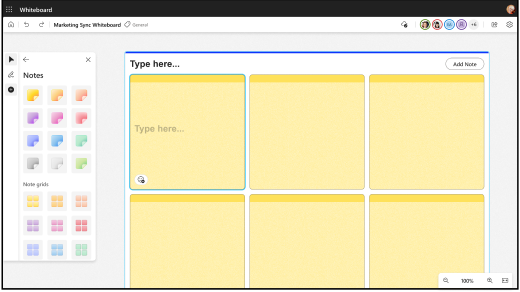
- De asemenea, puteți să alegeți o zonă specifică de pe pânză, să apăsați continuu (pe dispozitivele tactile) sau să faceți clic dreapta pentru a deschide meniul contextual , apoi să selectați butonul Notă pentru a insera o notă adezivă.
Pentru a edita o notă:
- Pentru a adăuga text la o notă, faceți clic pe notă și introduceți mesajul atunci când apare cursorul. De asemenea, puteți selecta butonul Editare text (creion).
- Pentru a adnota o notă adezivă cu cerneală, scrieți peste nota adezivă. Cerneala va fi apoi ancorată în nota adezivă.
- Fă clic dreapta pe o notă și selectează butonul Selector culoare de fundal pentru a schimba culoarea notei.
Pentru a copia sau a șterge o notă sau o grilă de note:
- Selectați o notă și selectați butonul Copiere pentru a o copia. Apăsați continuu (pe dispozitivele tactile) sau faceți clic dreapta pe pânză pentru a deschide meniul contextual , apoi selectați Copiere.
- Fă clic pe butonul Ștergere (del) pentru a șterge o notă. Puteți să ștergeți note individuale dintr-o grilă sau întreaga grilă.