

Schimbul de idei este punctul de plecare pentru orice idee sau produs extraordinar, iar cu Microsoft Whiteboard, procesul este colaborativ și distractiv.
Spațiul de lucru de colaborare vizuală furnizat de Whiteboard creează locul perfect în care angajații (sau elevii) se pot întâlni și pot crea idei.
Caracteristici cheie:
- Șabloane pentru o varietate de formate de brainstorming
- Note adezive colorate pentru a promova organizația
- Scriere în cerneală inteligentă care să arate frumos
- Caracteristici din cerneală în formă care vă pun rapid ideile pe tablă
- Reacții care permit tuturor să-și exprime opinia
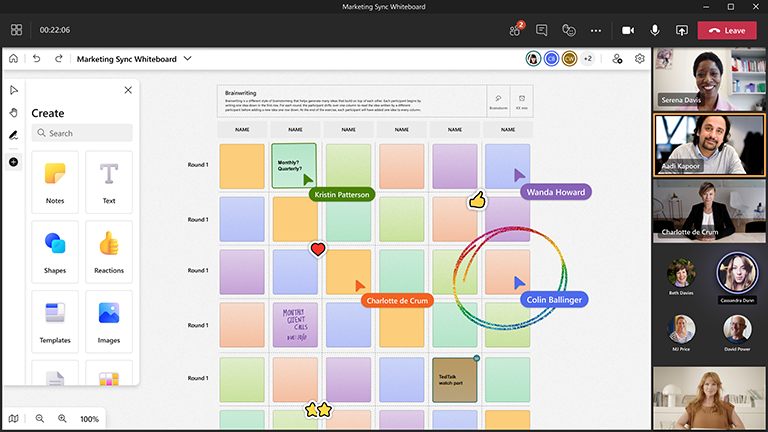
Pregătirea avizierului
- Programați o întâlnire Microsoft Teams.
- Navigați la întâlnirea Teams și selectați Whiteboard din lista din partea de sus. Ca alternativă, creați o tablă albă, apoi partajați un link către aceasta din tabla albă Windows App sau în browser, la whiteboard.office.com.
- În panoul Creare, selectațiBrainstorming cu șabloane>, apoi alegeți un șablon.
- Adăugați obiectivele sesiunii și etichetați orice altceva, după cum este necesar.
- Dacă alte persoane vă ajută să pregătiți panoul, puteți partaja un link cu acestea.
În timpul sesiunii
- Asigurați-vă că toți participanții au linkul întâlnirii Teams.
- După ce întâlnirea a început, partajați tabla albă din bara Partajare din Teams sau trimiteți linkul la tabla pregătită din aplicația Whiteboard pentru Windows sau din whiteboard.office.com.
- Prezentați obiectivul sesiunii și asigurați-vă că toată lumea este familiarizată cu modul de utilizare a Whiteboard.
- Luați în considerare modul în care doriți să organizați sesiunea (de exemplu, culori dedicate notelor adezive pentru persoane, reacții specifice care reprezintă idei diferite etc.).
- Rulați sesiunea de brainstorming așa cum procedați în mod normal, încurajând participarea atât prin Teams, cât și direct pe tabla albă.
- Utilizați funcționalitatea de ridicare a mâinii din Teams pentru a organiza ordinea persoanelor care vorbesc.
- Urmăriți timpul pentru a vă asigura că veți putea acoperi toate subiectele.
După sesiune
- Trimiteți participanților un mesaj cu linkul la tabla albă, astfel încât toată lumea să aibă acces.
- Dacă a fost implicată o persoană externă căreia doriți să îi trimiteți un rezumat, exportați o imagine PNG pentru a o partaja din meniul de setări.
- Traduceți munca de brainstorming finalizată în instrumentul dorit, pentru a acționa și a urmări elementele de urmărire.
Consultați și
Consultați celelalte ghiduri Whiteboard ale noastre pentru a afla mai multe!