

Whiteboard vă ajută să colaborați la locul de muncă sau la clasă hibrid. Faceți brainstorming, planificați și partajați cu alte persoane pe o pânză digitală, totul în timp real!
Iată doar câteva dintre lucrurile pe care le puteți face în Whiteboard:
- Desfășurarea de întâlniri eficiente
- Brainstorming
- Învățare și coaching
- Planificare sprinturi
- Management de proiect
- Rezolvarea problemelor
- Îmbunătățire continuă
- Gestionarea incidentelor
Unde pot utiliza Whiteboard?
Whiteboard este disponibil pe următoarele platforme:
- În browserul web
- În întâlniri, chaturi și canale Microsoft Teams
- Descărcați pentru Windows
- Descărcați pentru iOS
- Descărcați pentru Android
- Descărcați pentru dispozitivele Surface Hub
Cum creez o nouă tablă albă?
După ce ați descărcat Whiteboard pe dispozitiv sau ați deschis versiunea web în browser, conectați-vă cu contul Microsoft.
Atunci când lansați experiența web Whiteboard sau oricare dintre aplicațiile independente Whiteboard, veți începe cu selectorul de table:
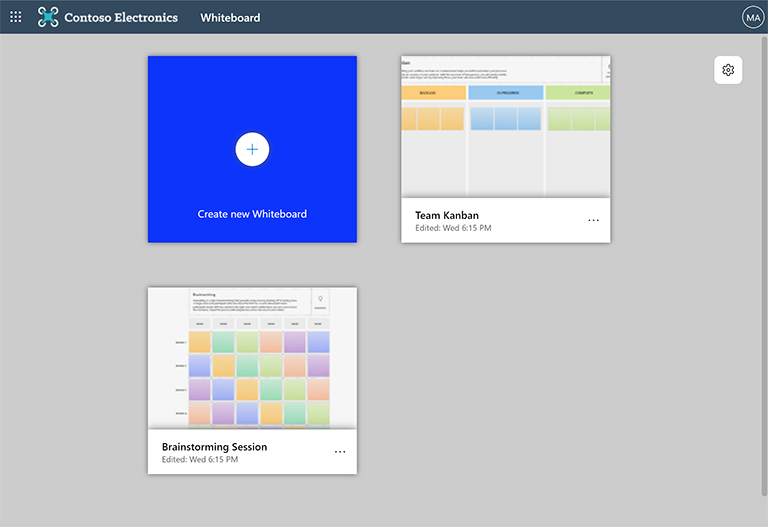
Aici puteți găsi toate tablele albe pe care le-ați creat sau accesat anterior. Pentru a crea un nou avizier, selectați dala Creați o tablă albă nouă .
Vizitați pagina de asistență Cum se utilizează Whiteboard în Microsoft Teams pentru a afla cum să creați o tablă nouă în Teams.
Care sunt zonele de bază ale Whiteboard?
Iată un exemplu de tablă albă proaspăt creată, gata pentru ideile dvs.:
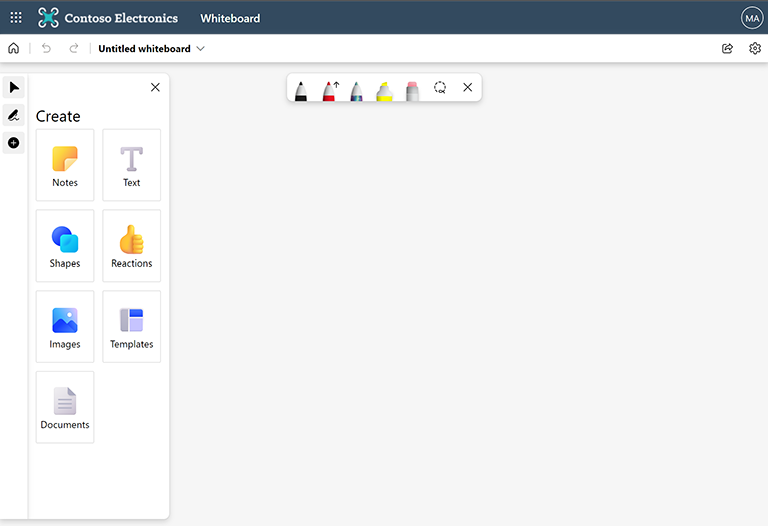
Partea stângă: Aici veți găsi posibilitatea de a selecta modul indicator sau de scriere în cerneală, precum și de a extinde sau restrânge panoul Creare. Panoul Creare vă permite să adăugați elemente la avizier, cum ar fi note adezive, text, imagini, forme și altele.
Centru sus: Aici veți găsi diferitele opțiuni de cerneală disponibile. Există trei stilouri din care puteți alege, le puteți particulariza grosimea și culoarea și puteți alege dacă creionul desenează săgeți. Aici puteți găsi și instrumentele de evidențiere, radieră și lasou. Utilizați-l pe acesta din urmă pentru a selecta mai multe elemente de pe tablă.
Stânga sus: Aici, puteți selecta Pornire pentru a reveni la selectorul de avizier, a anula sau a reface ultima acțiune sau a schimba numele avizierului curent.
Dreapta sus: utilizați linkul Partajare aici pentru a obține un link pe care îl puteți partaja cu alte persoane pentru a colabora pe avizierul curent. În Setări, puteți face lucruri precum exportul avizierului într-o imagine, formatarea fundalului avizierului și accesarea Ajutorului.
Cum colaborez cu alte persoane pe Whiteboard?
Colaborarea este nucleul Whiteboard; iată cum să procedați:
În Microsoft Teams: În timpul unei întâlniri Teams, puteți partaja o tablă albă din bara Partajare sau puteți să pregătiți din timp avizierul și apoi să îl prezentați. Într-un canal sau într-un chat Teams, puteți adăuga o tablă albă selectând butonul + din partea de sus a ecranului, apoi căutând Whiteboard. Pentru mai multe informații, consultați Cum să utilizați Whiteboard în Microsoft Teams.
În aplicațiile Whiteboard independente: selectați butonul Partajare din partea din dreapta sus, unde puteți genera un link Partajare. Trimiteți acest link participanților. Puteți să colaborați în afara unei întâlniri sau să vă partajați ecranul în timpul unei întâlniri - alegerea vă aparține!
Cum interacționez cu Whiteboard?
Puteți utiliza Whiteboard pe aproape orice dispozitiv, indiferent dacă utilizați un mouse și o tastatură, un cititor de ecran, un ecran tactil sau un creion.
De exemplu, puteți utiliza Creionul Surface pentru a debloca complet desenarea și ștergerea pe dispozitivul Surface, pe un stylus sau pe deget pentru a interacționa pe un ecran tactil sau cu mouse-ul și tastatura și puteți permite caracteristicii de înfrumusețare a cernelii din Whiteboard să vă facă liniile și formele să arate perfect.
Consultați și
Acum că ați învățat noțiunile de bază, consultați celelalte ghiduri Whiteboard ale noastre pentru a afla mai multe!