
Selectarea formelor și reacțiilor în Whiteboard
Puteți adăuga o varietate de forme și reacții pentru a îmbunătăți tabla albă.
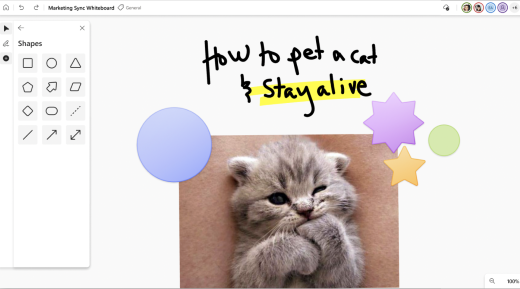
Inserarea formelor
Pentru a adăuga o formă:
- Selectați butonul Creare din bara de instrumente din stânga, apoi selectați Forme.
- Alegeți una dintre cele opt forme comune sau patru linii.
- Atingeți sau faceți clic acolo unde doriți să adăugați forma pe pânză.
Inserarea reacțiilor
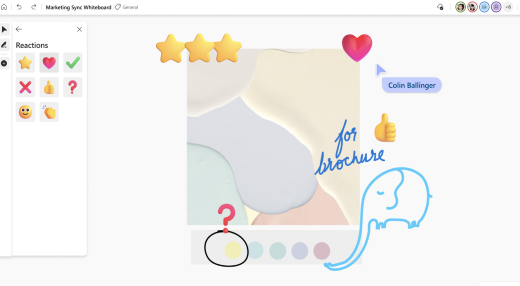
Pentru a adăuga o reacție:
- Selectați butonul Creare din bara de instrumente din stânga, apoi selectați Forme.
- Alegeți una dintre cele opt reacții, cum ar fi degetul mare sus, inima, caseta de selectare sau fața zâmbitoare.
- Atingeți sau faceți clic acolo unde doriți să adăugați reacția pe pânză.
Selectarea, mutarea și redimensionarea formelor și reacțiilor
- Pentru a muta obiectele, atunci când este dezactivat modul de pictură cu degetul, puteți selecta cu degetul pentru a muta cu ușurință obiectele pe pânză.
- Pentru a selecta conținut, puteți să utilizați degetul sau creionul sau să utilizați instrumentul Selecție cu lasou din bara de instrumente în cerneală pentru a selecta mai multe obiecte în același timp.
- Cu Selecție cu lasou este activat, utilizați creionul pentru a încercui conținutul pe care doriți să-l selectați. Atunci când este activat modul de pictură cu degetul pentru dispozitivele pasive/care nu se bazează pe creion, puteți activa și Selecție cu lasou pentru a folosi degetul pentru a selecta conținutul prin încercuire.
- Dacă creionul activ are un buton rezervor, țineți apăsat acest buton pentru a comuta temporar la modul Selecție cu lasou și a încercui conținutul pentru a-l selecta.
- Atunci când a fost selectat conținutul, mutați-l utilizând degetul sau creionul. Pentru a-l redimensiona, utilizați două degete pentru a extinde sau a minimiza conținutul.
Se utilizează fixarea obiectelor
Fixarea obiectelor vă ajută să aliniați conținutul, furnizând un indicii vizuale. O linie apare atunci când mutați un obiect (cum ar fi o notă adezivă sau o imagine) aproape de alt obiect.