
Utilizarea Whiteboard în întâlnirile Teams pe dispozitive mobile
Puteți partaja o tablă albă pentru a o pune la dispoziția tuturor participanților într-o întâlnire Teams. Aceeași tablă albă este disponibilă simultan în aplicațiile Whiteboard pe Windows 10, iOS și pe web.
- După asocierea la o întâlnire Teams de pe telefon sau tabletă, selectați Mai multe opțiuni.
- Selectați Partajare tablă albă din lista de opțiuni.
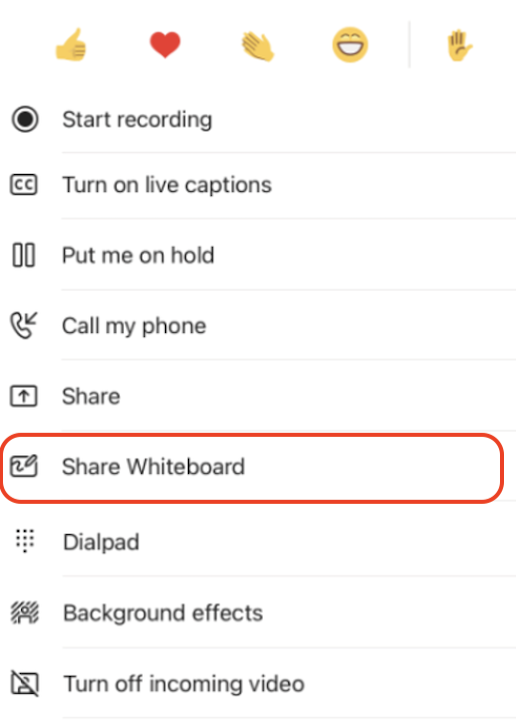
Cum utilizați tabla albă într-o întâlnire Teams pe mobil?
Imediat ce pânza Whiteboard a fost pornită, participanții la întâlnirea Teams pot scrie în cerneală și pot tasta în colaborare.
- Pentru a adăuga cerneală, atingeți pictograma Creion , selectați o culoare, apoi începeți să desenați, să schițați sau să scrieți pe tablă.
- Pentru a adăuga text, atingeți pictogramele Notă sau Text , apoi începeți să tastați. Aceste obiecte pot fi mutate pe pânză.
Pentru o funcționalitate mai bogată, participanții la întâlnirea Teams pot deschide tabla albă pe care o editează în aplicațiile Microsoft Whiteboard cu caracteristici complete pentru Windows 10 sau iOS, pentru a adăuga alte tipuri de conținut și a utiliza caracteristici suplimentare. Aceste modificări vor apărea în tabla albă care este în curs de editare în întâlnirea Teams.
Cum opresc partajarea unei table albe într-o întâlnire Teams pe telefonul mobil?
Există două modalități de a opri partajarea unei table albe într-o întâlnire Teams mobilă.
- Din fereastra principală a întâlnirii, atingeți Oprire pe bannerul Tablă albă.
- Din Mai multe opțiuni, atingeți Opriți partajarea Tablei albe.