
Tot nu ați găsit ce căutați?
Încercați aplicația Ajutor!
Deschideți aplicația Tot nu ați găsit ce căutați?
Încercați aplicația Ajutor!
- Windows 11
- Windows 10
Rezumat
Actualizările Windows oferă cele mai recente caracteristici și îmbunătățiri de securitate pentru a vă menține PC-ul la zi și în mai mare siguranță. Înainte de începerea procesului de instalare, Windows verifică pentru a se asigura că există suficient spațiu de stocare pe dispozitiv pentru procesul de instalare și pentru aceste noi caracteristici și îmbunătățiri de securitate. Dacă nu există suficient spațiu, vi se va solicita să eliberați spațiu de stocare.
Notă
Dacă PC-ul dvs. rămâne fără spațiu de stocare, consultați Cum să eliberați spațiu-disc în Windows.
Utilizarea Stocării inteligente pentru a elibera spațiu (recomandat)
Stocare inteligentă poate elimina automat fișierele temporare și poate ajuta la eliberarea spațiului necesar pentru actualizările Windows.
- Selectați Start>Setări>stocarede sistem>.
- Activați Stocarea inteligentă.
- Selectați Recomandări de curățare, revizuiți fișierele sugerate, apoi selectați Curățare.
Utilizarea recomandărilor de curățare
Recomandările de curățare vă ajută să găsiți rapid fișiere pe care le puteți elimina în siguranță.
- Selectați Start>Setări>stocarede sistem>.
- Selectați Recomandări pentru curățare.
- Revizuiți categoriile de fișiere, selectați elementele pe care doriți să le eliminați, apoi selectați Curățare.
Utilizarea unui spațiu de stocare extern pentru a finaliza o actualizare
Dacă dispozitivul dvs. nu are suficient spațiu liber, puteți utiliza temporar un dispozitiv de stocare extern.
De ce veți avea nevoie:
- Un dispozitiv de stocare extern cu cel puțin 10 GB de spațiu liber
- O conexiune la internet
- Conectați dispozitivul de stocare extern la PC.
- Selectați Start
 >
> >
> .
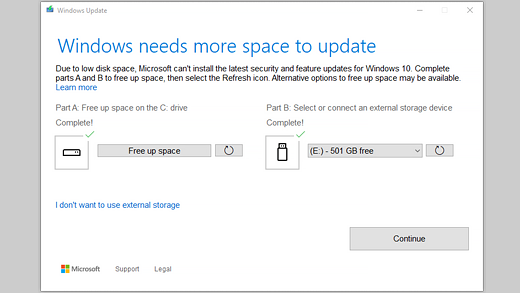
. - Dacă nu aveți suficient spațiu liber pe disc pentru a instala actualizări, ar trebui să vedeți o opțiune pe fila Windows Update, denumită Remediere probleme. În acest caz, selectați Remediere probleme. Acest lucru va lansa un instrument care vă permite să actualizați PC-ul utilizând un dispozitiv de stocare extern.
- Înainte de a folosi un dispozitiv de stocare extern pentru actualizare, asigurați-vă că ați făcut backup fișierelor importante.
- Conectați dispozitivul de stocare extern și selectați-l din meniul vertical.
- Selectați Următorul și urmați instrucțiunile pentru a termina de instalat actualizarea.
- După finalizarea instalării, puteți îndepărta în siguranță dispozitivul de stocare extern.
Chiar și după selectarea spațiului de stocare extern, dacă nu aveți suficient spațiu liber pe unitatea internă, este posibil să vi se solicite să eliberați mai mult spațiu.
Dacă nu doriți să utilizați spațiul de stocare extern, selectați Nu doresc să utilizez spațiul de stocare extern.
Întrebări frecvente
Următoarele întrebări privesc spațiul-disc redus și Windows Update în mod specific. Aflați mai multe despre Windows Update.
Cum voi ști dacă nu am suficient spațiu liber pe disc pentru a instala actualizări?
Atunci când nu există suficient spațiu liber disponibil pentru a instala o actualizare, o notificare pop-up vă va spune că este necesar un spațiu suplimentar pentru a instala actualizarea.
Atunci când selectați Remediere probleme, veți fi informat despre cât spațiu suplimentar este necesar. Vi se va comunica opțiunea de a utiliza un dispozitiv extern de stocare, astfel încât să nu fie necesar să eliberați mult spațiu pe unitatea de sistem.
Cantitatea totală de spațiul liber de pe hard disk de care are nevoie dispozitivul dvs. pentru a finaliza o actualizare variază. De obicei, actualizările de caracteristici necesită 6 GB – 11 GB sau mai mult spațiu liber, în timp ce actualizările de calitate necesită între 2 GB și 3 GB sau mai mult. Aflați despre diferența dintre o actualizare de caracteristici și o actualizare de calitate.
De ce necesită Windows spațiu suplimentar în timpul procesului de actualizare?
Aveți nevoie de spațiul disc pentru a descărca actualizarea, a descărca versiunile noi ale oricăror caracteristici opționale și limbile care sunt instalate în prezent și a aplica actualizarea. Spațiul suplimentar este necesar temporar pentru a accepta eliminarea actualizării (de obicei, timp de 10 zile). Acest spațiu se poate recupera după ce se termină actualizarea.
Pentru a face acest lucru, selectați Start>>Sistem de stocare > de activitățiRecomandări pentru curățarea
 >. După ce ați selectat elementele de eliminat, selectați butonul Curățare pentru acea secțiune.
Actualizarea este comprimată, pentru a reduce dimensiunea descărcării.
Notă
Pentru dispozitivele cu spațiu de stocare rezervat, o actualizare va folosi întâi spațiul de stocare rezervat înainte de a folosi alt spațiu de pe disc. Pentru mai multe informații, consultați Cum funcționează spațiul de stocare rezervat în Windows.
De ce variază atât de mult cantitatea de spațiu liber necesar pentru a actualiza Windows?
Spațiul necesar pentru a finaliza o actualizare de caracteristici depinde de doi factori: calea de actualizare care este urmată și dimensiunea conținutului opțional și alte actualizări care se aplică la PC atunci când se instalează actualizarea de caracteristici.
Notă
Pentru dispozitivele cu spațiu de stocare rezervat, o actualizare va folosi întâi spațiul de stocare rezervat înainte de a folosi alt spațiu de pe disc. Pentru mai multe informații, consultați Cum funcționează spațiul de stocare rezervat în Windows.
Windows urmează trei căi diferite de actualizare a caracteristicilor, în funcție de volumul de spațiu-disc disponibil.
-
Pentru PC-urile cu mult spațiu liber pe disc
Windows încearcă automat să finalizeze o mai mare parte din procesul de actualizare pe fundal în timp ce vă utilizați PC-ul. Acest lucru reduce semnificativ timpul în care PC-ul dvs. va fi offline (sau neutilizabil) în timpul actualizării, deși poate utiliza temporar mai mult spațiu disc pentru a finaliza actualizarea. Aflați mai multe despre eforturile noastre de a reduce timpul offline în timpul actualizărilor (doar în limba engleză momentan). -
Pentru PC-urile cu spațiu liber limitat dar cu suficient de mult încât să finalizeze automat actualizarea
Windows se va optimiza automat, pentru a reduce cantitatea de spațiu liber pe hard disk necesar pentru a instala actualizarea. Acest lucru va avea drept consecință un timp de instalare offline mai lung. -
Pentru PC-urile care nu au suficient spațiu pentru a instala automat actualizarea
Windows vă va notifica să eliberați spațiu disc sau să utilizați un spațiu de stocare extern pentru a extinde temporar spațiul de stocare de pe PC-ul dvs. Dacă utilizați un dispozitiv extern de stocare, Windows nu va avea nevoie de atât de mult spațiu liber pe unitatea de sistem, deoarece utilizează temporar spațiul dvs. de stocare extern.
Pe fiecare dintre aceste căi de actualizare, valoarea totală a spațiului liber pe disc necesar va varia, în funcție de conținutul opțional instalat și de alte actualizări care se aplică la PC-ul dvs. De exemplu:
Caracteristici opționale. Multe caracteristici opționale disponibile pentru Windows sunt preinstalate sau achiziționate la cerere de către sistem, sau manual, de către dvs. Puteți vedea care sunt instalate pe PC, accesând Start,
>Setări, > aplicații >,caracteristici opționale.
Dimensiunea acestor caracteristici variază de la mai puțin de 1 MB până la aproape 2 GB pentru portalul Windows Mixed Reality. Puteți reduce cantitatea de spațiu necesar pentru a instala o actualizare de caracteristici pe PC, dezinstalând caracteristicile opționale pe care nu le utilizați.
Limbi instalate. Windows este localizat în mai multe limbi. Deși multe persoane utilizează o singură limbă o dată, unele persoane comută între două sau mai multe limbi. Puteți vedea ce limbi sunt
instalate pe PC, selectând StartWindowsSetări>>, Oră, & limbă > regiune, regiune& limbă
În timpul fiecărei actualizări, toate resursele de limbă și orice resurse pentru tastare, text transformat în vorbire, vorbire transformată în text și recunoașterea scrierii de mână asociate trebuie să fie actualizate. Conținutul pentru fiecare limbă poate varia de la aproximativ 175 MB la 300 MB. Puteți reduce cantitatea de spațiu necesar pentru a instala o actualizare de caracteristici pe PC, dezinstalând limbile pe care nu le utilizați.
Actualizările driverelor. Producătorii OEM și alți parteneri de hardware publică uneori plăci video noi, plăci de sunet și alte drivere împreună cu noua actualizare de sistem de operare. Dimensiunea acestor drivere poate varia semnificativ, în funcție de PC și driverele care au fost actualizate.
Actualizări de calitate ale sistemului de operare. În timpul unei actualizări de caracteristici, Windows încearcă să descarce și să instaleze automat cea mai recentă actualizare de calitate astfel încât PC-ul să fie complet la zi atunci când începeți să-l utilizați. La scurt timp după ce se lansează actualizarea de caracteristici, actualizarea de calitate pentru actualizarea de caracteristici respectivă ar putea avea o dimensiune mică de câteva sute de MB, dar, pe măsură ce sunt implementate mai multe modificări de calitate și securitate, dimensiunea actualizării de calitate poate crește până la peste 1 GB Dacă PC-ul nu are suficient spațiu pe hard disk, puteți descărca și instala actualizarea de calitate după finalizarea actualizării de caracteristici.
În sfârșit, Windows Update va dezactiva temporar hiberfile.sys, pagefile.sys și alte fișiere de sistem pentru a folosi spațiul pe care îl consumă de obicei aceste fișiere pentru a aplica actualizarea de caracteristici. Toate fișierele care sunt dezactivate pentru a aplica actualizarea vor fi reactivate automat atunci când se finalizează actualizarea. Deoarece dimensiunea acestor fișiere variază în funcție de modul în care vă utilizați PC-ul și de cantitatea de memorie RAM pe care o are PC-ul dvs., chiar și în cazul în care două PC-uri diferite au exact aceeași imagine a sistemului de operare, volumul de spațiu liber pe hard disk necesar pentru a finaliza o actualizare poate varia.
Combinația între căi și caracteristici de actualizare înseamnă că există un interval larg de spațiu liber pe hard disk necesar pentru finalizarea unei actualizări. Iată câteva exemple pentru PC-urile care sunt actualizate la Windows 11:
| Optimizat pentru un timp offline redus | Optimizat pentru un spațiu minim pe hard disk | Optimizat pentru un spațiu minim pe hard disk, cu un spațiu de stocare extern | |
|---|---|---|---|
| Caracteristici, limbi și actualizări opționale minime | 20 GB | 5,5 GB+ | 4,5 GB+ |
| Numeroase caracteristici, limbi și actualizări opționale | 20 GB+ | 13,75 GB+ | 7 GB+ |
Unitatea mea de hard disk se umple. Cum voi ști dacă am Windows la zi?
Windows Update oferă automat actualizări dispozitivelor eligibile. Pentru a verifica de două ori dacă dispozitivul este actualizat, selectați Start>Settings> , apoi selectați Căutați actualizări.
Aflați mai multe despre Windows Update
Dacă mă gândesc să cumpăr un dispozitiv nou, de ce ar trebui să țin cont atunci când mă gândesc la actualizările Windows și la spațiul de stocare?
Windows 11 necesită un procesor pe 64 de biți pentru a rula.
Atunci când alegeți hardware-ul de stocare pe care să îl utilizați pe dispozitivul dvs., nu vă uitați doar la capacitatea de stocare hardware. Adesea, viteza spațiului de stocare este mai importantă decât dimensiunea. Dispozitivele cu un hardware de stocare lent, cum ar fi cele intitulate „HDD” sunt de obicei mai lente decât cele care utilizează un hardware de stocare mai rapid, cum ar fi cele etichetate „SSD” sau „eMMC”.
Trebuie să șterg totul de pe hard disk înainte de a rula o actualizare sau, doar câteva lucruri?
Nu trebuie să eliminați tot de pe unitatea de hard disk pentru a vă actualiza dispozitivul, dar va trebui să eliberați suficient spațiu pentru a finaliza actualizarea.