
- Windows 11
- Windows 10
Rezumat
Dacă ați instalat recent o actualizare Windows Update și această actualizare provoacă erori sau alte probleme pe dispozitiv, dezinstalați actualizarea pentru a încerca să rezolvați problema.
Important
Înainte de a dezinstala o actualizare de securitate, asigurați-vă că înțelegeți riscurile. Dacă utilizați Windows 11, încercați mai întâi să reinstalați versiunea de Windows .
Dezinstalarea unei actualizări din Setări
Selectați Start
 >setări
 >Windows Update
 .
Sub Mai multe opțiuni, selectați Istoricul actualizărilor.
Sub Setări asociate, selectați Dezinstalați actualizările.
Din listă, selectați actualizarea pe care doriți s-o eliminați, apoi selectați Dezinstalare.
Notă
Unele actualizări nu pot fi dezinstalate.
Dezinstalarea unei actualizări din Windows RE
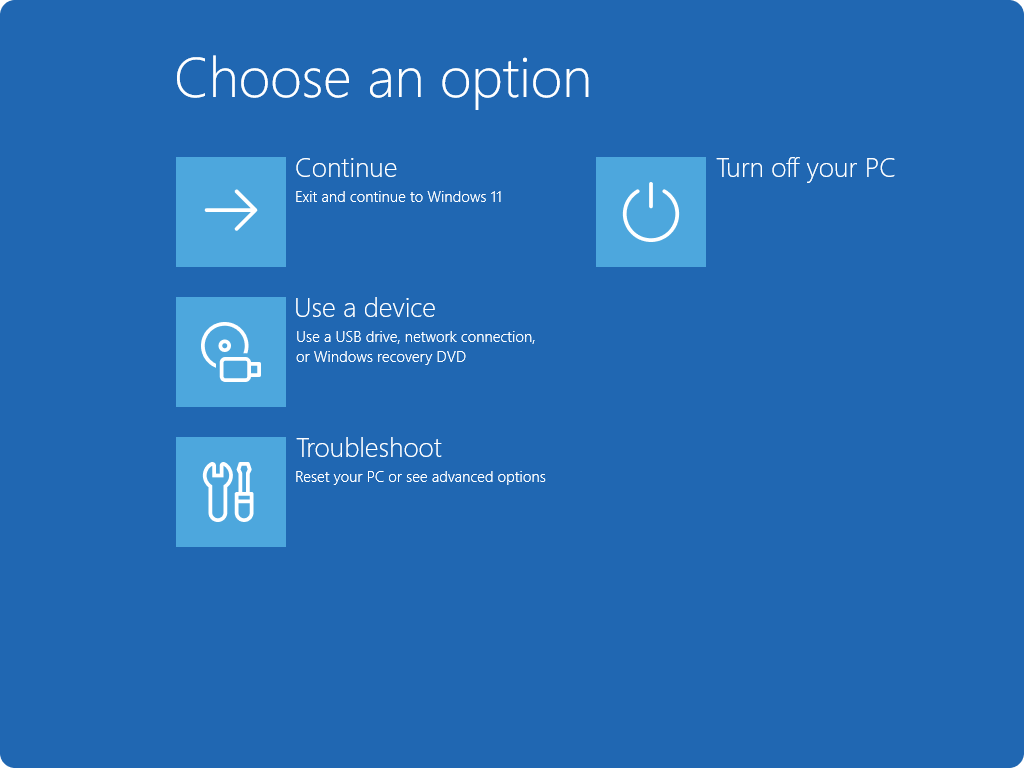
Dacă nu puteți accesa Windows și doriți să dezinstalați o actualizare, puteți face acest lucru din Windows RE. Aceștia sunt pașii:
- Accesați Mediul de recuperare Windows.
- Odată ce vă aflați în Windows RE, selectați Depanarea>opțiunilor complexe>Dezinstalare actualizări.
- Selectați Dezinstalați cea mai recentă actualizare de calitate sau Dezinstalați cea mai recentă actualizare de calitate.


 >, Windows Update.