Rezumat
Am simplificat actualizarea sistemului Windows cu cele mai noi caracteristici și îmbunătățiri, și cu mai puține întreruperi și reporniri atunci când utilizați intensiv PC-ul.
Vestea bună este că nu trebuie să faceți nimic pentru a obține cele mai recente actualizări, deoarece acestea se vor descărca și se vor instala automat atunci când devin disponibile (cu excepția cazului în care folosiți o conexiune tarifată după utilizare, actualizările nu se vor descărca până când nu le primiți).
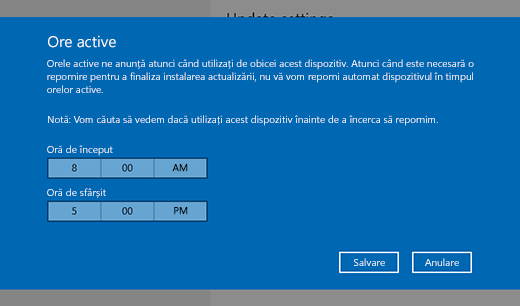
Ocazional, poate fi necesar ca PC-ul să repornească pentru a termina de instalat actualizările. Puteți seta orele de activitate pentru a ne informa când folosiți de obicei PC-ul pentru a preveni repornirile care nu vă convin.
Există două modalități de a seta orele de activitate în Windows 11.
Setați ca Windows să ajusteze automat orele de activitate pe baza activității dispozitivului dvs.
- SelectațiSetări
 >Start
 >Opțiunicomplexe Windows Update
 >.
>.
- Selectați Ore de activitate, apoi alegeți Automat din lista verticală Ajustați orele de activitate .
Selectați-vă propriile ore de activitate
- SelectațiSetări>Start>Opțiunicomplexe Windows Update>.
- Selectați Ore de activitate, apoi alegeți Manual din lista verticală Ajustați orele de activitate .
Notă
Asistența pentru Windows 10 s-a încheiat pe 14 octombrie 2025
- După 14 octombrie 2025, Microsoft nu va mai furniza actualizări de software gratuite de la Windows Update, asistență tehnică sau remedieri de securitate pentru Windows 10. PC-ul va funcționa în continuare, dar vă recomandăm să treceți la Windows 11.
-
Aflați mai multe
Rezumat
Am simplificat actualizarea sistemului Windows cu cele mai noi caracteristici și îmbunătățiri, și cu mai puține întreruperi și reporniri atunci când utilizați intensiv PC-ul.
Vestea bună este că nu trebuie să faceți nimic pentru a obține cele mai recente actualizări, deoarece acestea se vor descărca și se vor instala automat atunci când devin disponibile (cu excepția cazului în care folosiți o conexiune tarifată după utilizare, actualizările nu se vor descărca până când nu le primiți).
Ocazional, poate fi necesar ca PC-ul să repornească pentru a termina de instalat actualizările. Puteți seta orele de activitate pentru a ne informa când folosiți de obicei PC-ul pentru a preveni repornirile care nu vă convin.
Există două modalități de a seta orele de activitate în Windows 10.
Setați ca Windows să ajusteze automat orele de activitate pe baza activității dispozitivului dvs.
- Selectați Start , apoi selectați Setări
 >Actualizare & Securitate
 >Windows Update și apoi selectați Modificați orele de activitate.
- Activați Ajustați automat orele de activitate pentru acest dispozitiv pe baza activității. Apoi selectați Salvare.
Selectați-vă propriile ore de activitate
- Selectați Start , apoi selectați Setări>Actualizare & Securitate>Windows Update și apoi selectați Modificați orele de activitate.
- Lângă orele de activitate curente, selectați Modificare. Selectați ora de început și ora de sfârșit pentru orele dvs. de activitate. Apoi selectați Salvare.