
Atunci când fișierele de sistem Windows critice lipsesc sau sunt deteriorate, sistemul de operare poate începe să funcționeze greșit. Printre simptomele comune se numără funcționarea necorespunzătoare a caracteristicilor Windows, erorile de sistem sau blocarea sau blocarea setărilor Windows.
Dacă întâmpinați aceste probleme, puteți utiliza instrumentele de reparare încorporate în Windows - Deployment Image Servicing and Management (DISM) și System File Checker (SFC) - pentru a scana după fișiere de sistem deteriorate și a restaura componentele Windows lipsă sau deteriorate, ajutând la readucerea sistemului la o stare stabilă, funcțională.
Pasul 1: Rulați DISM
DISM furnizează fișierele necesare pentru a repara fișierele deteriorate. Trebuie să rulați DISM înainte să rulați System File Checker. Pentru aceasta:
Deschideți o linie de comandă cu drepturi sporite.
- Tastați cmd în caseta de căutare .
- În rezultatele căutării, faceți clic dreapta pe Linie de comandă, apoi selectați Executare ca administrator.
- Dacă vi se solicită confirmarea sau o parolă de administrator, tastați parola sau faceți clic pe Se permite.
În fereastra liniei de comandă , tastați următoarea comandă și apăsați pe Enter. Finalizarea operațiunii comenzii poate dura câteva minute.
DISM.exe /Online /Cleanup-image /Restorehealth
Sfat
- DISM utilizează Windows Update ca sursă pentru a furniza fișierele necesare. Cu toate acestea, dacă clientul Windows Update este defect, puteți utiliza o instalare Windows care rulează sau un folder Windows alăturat dintr-o partajare de rețea sau de pe un suport amovibil, cum ar fi un DVD Windows, ca sursă a fișierelor. Pentru aceasta, rulați în schimb comanda următoare:
- DISM.exe /Online /Cleanup-Image /RestoreHealth /Source:C:\RepairSource\Windows /LimitAccess
- În comanda de mai sus, înlocuiți substituentul C:\RepairSource\Windows cu locația sursei de reparare. Pentru informații suplimentare despre utilizarea instrumentului DISM pentru repararea sistemului Windows, consultați Repararea unei imagini Windows.
Pasul 2: Rulați System File Checker
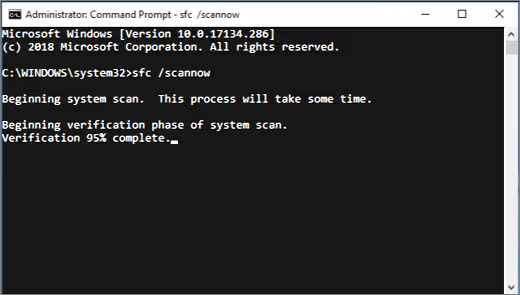
În fereastra Linie de comandă , tastați comanda următoare și apăsați pe ENTER:
sfc /scannow
Avertisment
Nu închideți această fereastră de linie de comandă până la finalizarea verificării.
Comanda sfc /scannow va scana toate fișierele de sistem protejate și va înlocui fișierele deteriorate cu o copie memorată în cache. Rezultatele scanării vor fi afișate după terminarea acestui proces. Este posibil să primiți unul dintre următoarele mesaje:
| Mesaj rezultat scanare | Acțiune corespunzătoare |
|---|---|
| Protecția de resurse Windows nu a găsit încălcări de integritate. | Nu aveți fișiere de sistem lipsă sau deteriorate. |
| Protecția de resurse Windows nu poate efectua operațiunea solicitată. | Pentru a rezolva această problemă, efectuați scanarea System File Checker în modul de siguranță. Asigurați-vă că există folderele PendingDeletes și PendingRenames în %WinDir%\WinSxS\Temp. Substituentul %WinDir% reprezintă folderul sistemului de operare Windows, cum ar fi C:\Windows. |
| Protecția de resurse Windows a găsit fișiere deteriorate și le-a reparat cu succes. | Operațiunea a avut succes. Pentru a vizualiza informații detaliate despre scanarea și restaurarea fișierelor de sistem, accesați Cum se vizualizează detaliile procesului System File Checker. |
| Protecția de resurse Windows a găsit fișiere deteriorate, dar nu a putut remedia unele dintre ele. | Pentru a repara manual fișierele deteriorate, vizualizați detaliile procesului System File Checker pentru a găsi fișierul deteriorat, apoi înlocuiți manual fișierul deteriorat cu o copie cunoscută ca fiind bună a fișierului. |
Mai multe informații
Cum se vizualizează detaliile procesului System File Checker
Pentru a vedea detaliile incluse în CBS. Fișier jurnal , urmați acești pași pentru a copia informațiile din jurnal într-un fișier text care poate fi vizualizat pe desktop:
Deschideți o linie de comandă cu drepturi sporite, așa cum este descris anterior.
În fereastra liniei de comandă , tastați comanda următoare (pe o linie), apoi apăsați pe ENTER:
findstr /c:"[SR]" %windir%\Logs\CBS\CBS.log >"%userprofile%\Desktop\sfcdetails.txt"Notă
Fișierul Sfcdetails.txt conține detalii despre toate cazurile în care instrumentul System File Checker a fost executat pe computer. Fișierul conține informații despre fișierele care nu au fost reparate de instrumentul System File Checker. Verificați intrările de dată și oră pentru a determina care au fost fișierele cu probleme găsite la ultima executare a instrumentului System File Checker.
Deschideți fișierul Sfcdetails.txt de pe desktop.
Fișierul Sfcdetails.txt utilizează următorul format:
Detalii Dată/Oră SFC Următorul exemplu de fișier jurnal conține o înregistrare pentru un fișier care nu a putut fi reparat: 2007-01-12 12:10:42, Info CSI 00000008 [SR] Nu se poate repara fișierul membru [l:34{17}]"Accessibility.dll" de accesibilitate, versiune = 6.0.6000.16386, pA = PROCESSOR_ARCHITECTURE_MSIL (8), neutru pentru cultură, neutru pentru VersionScope, PublicKeyToken = {l:8 b:b03f5f7f11d50a3a}, Tip neutru, TypeName neutru, PublicKey neutru în magazin, fișier lipsește
Cum se înlocuiește manual un fișier de sistem deteriorat cu o copie cunoscută ca fiind bună a fișierului
După ce examinați fișierul jurnal pentru a stabili care fișier de sistem este deteriorat și nu a putut fi reparat, găsiți locația fișierului deteriorat, apoi înlocuiți manual fișierul deteriorat cu o copie cunoscută ca fiind bună a fișierului.
Pentru a face acest lucru, urmați instrucțiunile de mai jos. În următoarele comenzi, substituentul <Path_And_File_Name> reprezintă calea și numele de fișier ale fișierului deteriorat.
Notă
Aveți posibilitatea să găsiți o copie cunoscută ca fiind bună a fișierului de sistem de pe alt computer care execută aceeași versiune de Windows ca cea de pe computerul dvs. Se recomandă să efectuați un proces System File Checker pe computerul respectiv pentru a vă asigura că fișierul de sistem pe care intenționați să îl copiați este o copie bună.
Pasul 1: Preluați în proprietate de administrator fișierul de sistem deteriorat.
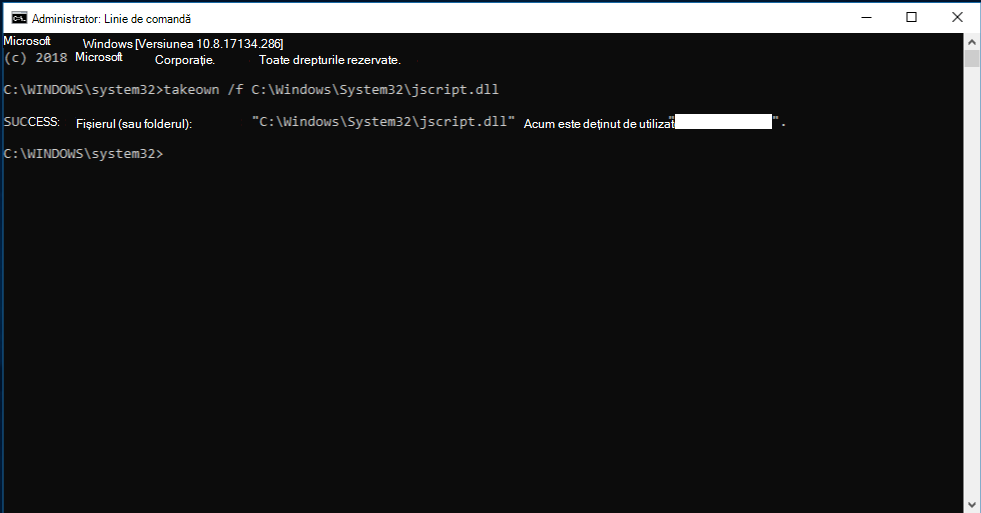
Tastați următoarea comandă în linia de comandă cu drepturi sporite, apoi apăsați pe ENTER:
takeown /f <Path_And_File_Name>
Exemplu:
takeown /f C:\windows\system32\jscript.dll.
Pasul 2: Acordați administratorilor acces complet la fișierul de sistem deteriorat.
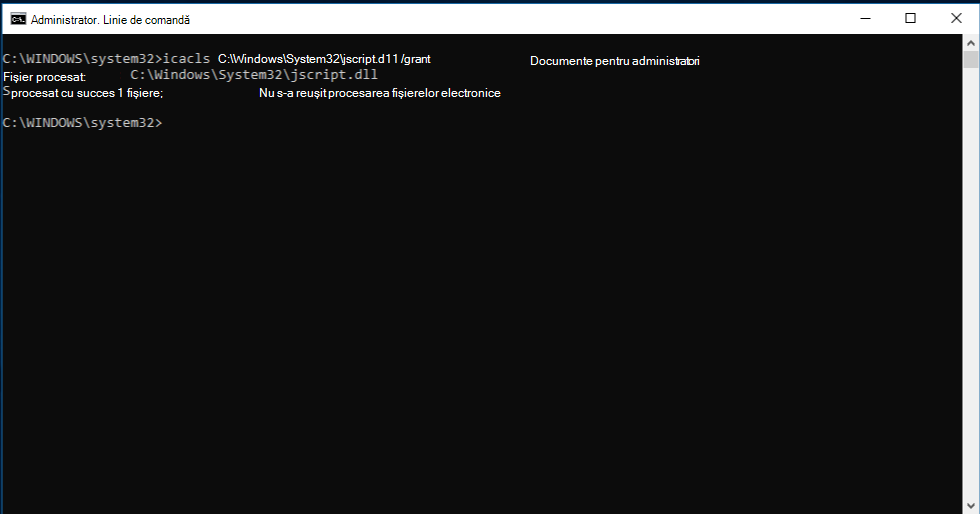
Tastați următoarea comandă, apoi apăsați pe ENTER:
icacls <Path_And_File_Name> /grant administrators:F
Exemplu:
icacls C:\windows\system32\jscript.dll /grant administrators:F
Pasul 3: Înlocuiți fișierul de sistem deteriorat cu o copie cunoscută ca fiind bună a fișierului.
Tastați următoarea comandă, apoi apăsați pe ENTER:
Copy <Source_File> <Destination>
În comanda de mai sus, înlocuiți substituentul <Source_File>cu calea și numele de fișier ale copiei cunoscute ca fiind bună a fișierului de pe computerul dvs. și înlocuiți substituentul <Destination> cu calea și numele de fișier ale fișierului deteriorat.
Exemplu:
copy E:\temp\jscript.dll C:\windows\system32\jscript.dll
Dacă pașii de mai sus nu funcționează, poate fi necesar să reinstalați Windows. Pentru mai multe informații, consultați Opțiuni de recuperare în Windows.