Rezumat
Modul de alimentare din Windows vă permite să alegeți între o autonomie mai bună a bateriei, o performanță mai bună sau o experiență echilibrată. Modificați modul de alimentare pentru a se potrivi cu ceea ce faceți, de exemplu, lucrați fără surse de alimentare, urmăriți videoclipuri sau rulați aplicații cu performanță intensivă.
Pentru a modifica modul de alimentare:
Selectați Start > Setări > Alimentare > sistem & baterie.
Sub Modul de alimentare, alegeți opțiunea dorită pentru Baterie: În priză sau Pe baterie:
-
Cea mai bună eficiență energetică - Economisește durata de viață a bateriei.
-
Echilibrat - echilibrează performanța și bateria.
-
Cea mai bună performanță - Maximizează performanța.
Notă
Dacă nu puteți modifica modul de alimentare, este posibil să fie selectat un plan de alimentare personalizat. Deschideți Panou de control > Opțiuni de alimentare Sistem și securitate>, apoi selectați Echilibrat.
Notă
-
Asistența pentru Windows 10 s-a încheiat pe 14 octombrie 2025
- După 14 octombrie 2025, Microsoft nu va mai furniza actualizări de software gratuite de la Windows Update, asistență tehnică sau remedieri de securitate pentru Windows 10. PC-ul va funcționa în continuare, dar vă recomandăm să treceți la Windows 11.
-
Aflați mai multe
Rezumat
Modul de alimentare din Windows vă permite să alegeți între o autonomie mai bună a bateriei, o performanță mai bună sau o experiență echilibrată. Modificați modul de alimentare pentru a se potrivi cu ceea ce faceți, de exemplu, lucrați fără surse de alimentare, urmăriți videoclipuri sau rulați aplicații cu performanță intensivă.
Pentru schimbarea rapidă a modului de alimentare, selectați pictograma Baterie din bara de activități, apoi glisați cursorul în modul de alimentare dorit.
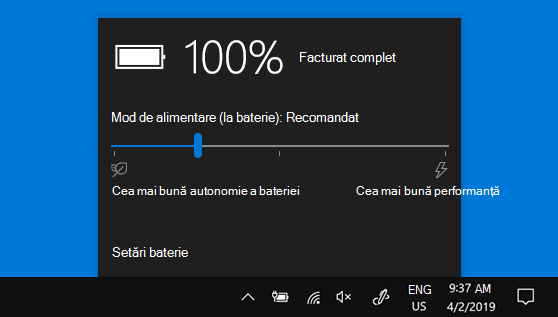
Notă: Această setare nu este disponibilă pe toate PC-urile cu Windows 10. Depinde de hardware-ul PC-ului și de producătorul PC-ului. PC-ul trebuie să ruleze Windows 10, versiunea 1703 sau mai nouă.
