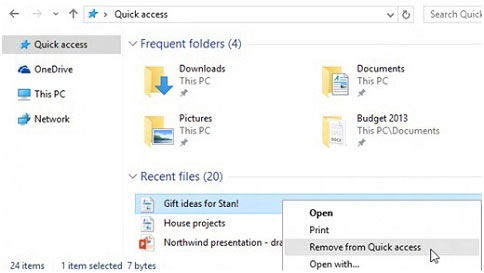
Windows Explorer vă ajută să găsiți, să deschideți, să organizați și să gestionați fișierele și folderele de pe PC și în cloud.
- Windows 11
- Windows 10
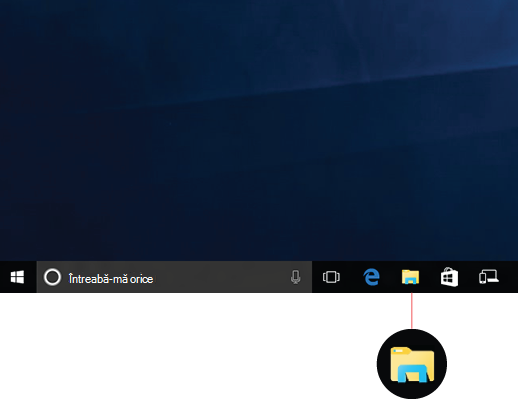
Pentru a deschide Explorer în Windows 11, selectați-l pe bara de activități sau în meniul Start sau apăsați tasta siglă Windows + E pe tastatură.
Cum se utilizează Explorer:
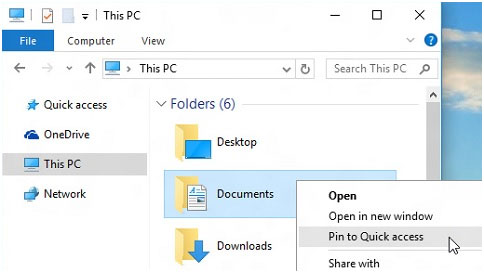
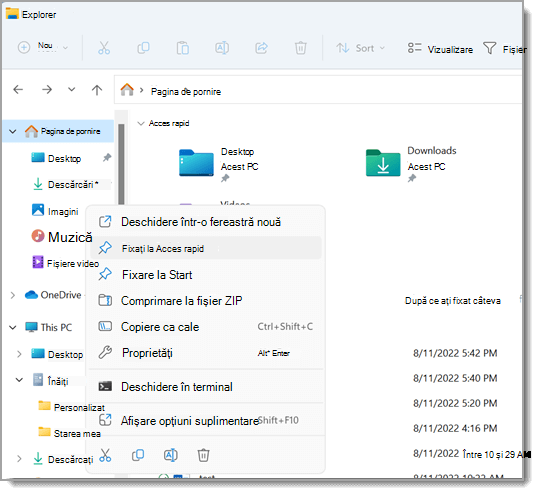
Pentru a fixa un folder la Acces rapid, faceți clic dreapta (sau apăsați continuu) pe folder și selectați Fixați la Acces rapid.
Pentru a partaja un fișier, selectați-l, apoi selectați Partajare
 în panglică.
Pentru a muta locația unui fișier sau folder, selectați-l, apoi selectați Decupare
 pe panglică. Navigați la noua locație, apoi selectați Lipire
 .
.Notă
Pentru fișierele și folderele din Acces rapid, va trebui să faceți clic dreapta (sau să apăsați continuu) și să selectați Deschidere înainte de a putea să decupați și să lipiți.
Pentru a modifica modul în care apar elementele în Explorer, selectați Vizualizare pe panglică și alegeți între afișarea pictogramelor, listelor, detaliilor și altele.
Pentru a reduce spațiul dintre fișiere, selectați Vizualizare>vizualizare compactă.
Pentru a găsi fișiere relevante de pe PC și din cloud, căutați din pagina de pornire Explorer.
Notă
Conectați-vă la conturile dvs. din cloud din Start
> >Conturi de
 pentru a activa căutarea în cloud.
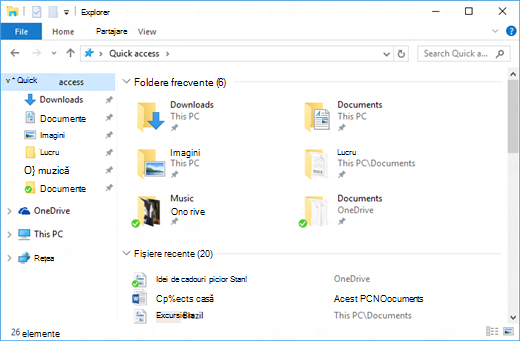
Acces rapid
Începând cu Windows 11, versiunea 22H2, folderele Windows cunoscute (Desktop, Documente, Descărcări, Imagini, Muzică și Videoclipuri) sunt disponibile în mod implicit ca foldere fixate în Acces rapid atât în pagina de pornire Explorer, cât și în panoul de navigare din stânga. Aceste foldere implicite nu mai sunt afișate sub Acest PC, pentru a menține vizualizarea focalizată pe unitățile PC-ului și pe locațiile de rețea.
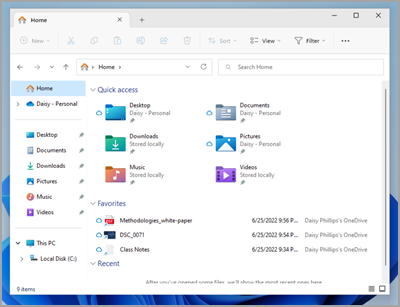
Puteți seta orice folder să se afișeze în Acces rapid, astfel încât să fie ușor de găsit. Faceți clic dreapta (sau apăsați lung) pe acesta și selectați Fixați la Acces rapid. Anulați fixarea acestuia atunci când nu mai aveți nevoie de el acolo, făcând clic dreapta pe acesta (sau apăsând lung) și selectând Anulați fixarea din Acces rapid.
Restaurarea folderelor cunoscute dacă le-ați anulat fixarea
Dacă anulați fixarea acestor foldere Windows cunoscute și decideți să le restaurați mai târziu, iată o modalitate simplă de a le restaura în Acces rapid, sub Pornire și în panoul de navigare:
- Selectați Pornire> sau selectați pictograma
 ExplorerFileExplorer din bara de activități.
 - Selectați Pagina de pornire
 în panoul de navigare din stânga.
 - Selectați săgeata în sus din butoanele de navigare disponibile în partea stângă a barei de adrese. Această vizualizare afișează toate cele 6 foldere Windows cunoscute: Desktop, Documente, Descărcări, Imagini, Muzică și Videoclipuri.
- Selectați și mențineți apăsat (sau faceți clic dreapta) pe folderul pe care doriți să-l restaurați și selectați Fixați la Acces rapid din meniul contextual.
Folderul va fi disponibil acum în panoul de navigare și în pagina de pornire Explorer.
Restaurarea panoului de navigare din stânga dacă l-ați ascuns
Dacă ați ascuns panoul de navigare din stânga și doriți să-l faceți vizibil în fereastra Explorer, îl puteți afișa din nou utilizând acești pași:
- Selectați Pornire> sau selectați pictogramaExplorerFileExplorer din bara de activități.
- Selectați Vizualizare din bara de comenzi.
- Selectați Afișare, apoi Panoul de navigare.
Panoul de navigare ar trebui să fie acum vizibil în fereastra Explorer.
Meniu contextual
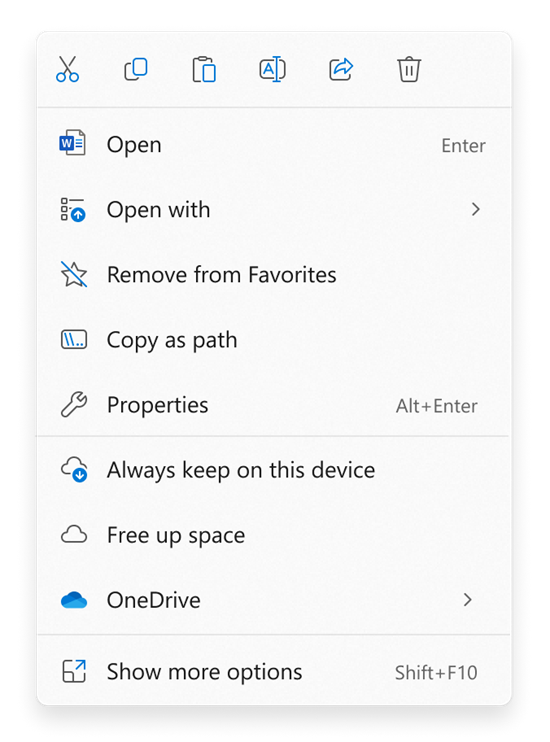
Explorer are un meniu contextual nou, simplificat, facilitând accesarea comenzilor populare. Faceți clic dreapta pe un fișier pentru a accesa noul meniu contextual.
Găsirea acțiunilor comune
Puteți găsi Decupare, Copiere,  , Lipire, Lipire, Redenumire,
  , Partajare, și Ștergere,
  în partea de sus a meniului contextual. Treceți cu indicatorul peste orice pictogramă pentru a-i vedea numele.
Găsiți comenzi din meniul contextual anterior din Windows 10
- Faceți clic dreapta (sau selectați și mențineți apăsat) pe un fișier sau folder pentru a deschide meniul contextual.
- Selectați Afișați mai multe opțiuni.
Notă
Nu toate extensiile din Windows 10 vor fi disponibile în meniul contextual simplificat din Windows 11, dar vor fi disponibile întotdeauna atunci când selectați Afișați mai multe opțiuni. Unele aplicații se vor actualiza în timp pentru a se alătura noului meniu contextual. Consultați-vă cu dezvoltatorul aplicației în legătură cu disponibilitatea și temporizarea pentru anumite aplicații.
Opțiuni comune din Explorer
Setați Explorer pentru a se deschide pe acest PC
În mod implicit, Explorer se deschide în Acces rapid, redenumit în Pagina de pornire Explorer în Windows 11, versiunea 22H2. Vă recomandăm Pagina de pornire ca pagină de pornire în Explorer, unde puteți:
- Accesați rapid fișierele Office.com cele mai recente și cele preferate.
- Căutați și găsiți fișierele relevante de pe PC și din cloud mult mai rapid decât cu Acest PC.
Dacă preferați ca Explorer să fie deschis pe Acest PC, pe panglică, selectați Vedeți mai multe >opțiuni>Deschideți Explorer pe, apoi selectați Acest PC>Se aplică.
Afișarea extensiilor de nume de fișier
Deschideți ExplorerFileExplorer din bara de activități. Selectați Vizualizați>Afișați, apoi selectați Extensii de nume de fișier pentru a vedea extensiile de nume de fișier.
Afișați fișierele ascunse
Deschideți ExplorerFileExplorer din bara de activități. Selectați Vizualizare>Afișare, apoi selectați Elemente ascunse pentru a vedea fișierele și folderele ascunse.
Afișare casete de selectare element
Deschideți ExplorerFileExplorer din bara de activități. Selectați Vizualizare>afișare, apoi bifați casetele de selectare Element pentru a vedea o casetă de selectare de lângă fișiere și foldere pentru a le selecta.