Iată câteva lucruri pe care le puteți face pentru a extinde autonomia bateriei PC-ului.
Alegeți setările de economisire a energiei
Puteți reduce amprenta de carbon a dispozitivului, ajutând în același timp bateria să reziste mai mult. Secțiunea de recomandări de energie este un loc rapid de utilizat atunci când căutați o colecție de setări care afectează consumul de energie.
Selectați Start , apoi selectați Setări
 >Alimentare sistem
 >& baterie
 >Recomandări de energie.
Selectați Aplicați total sau individual Ajustați setările care ar putea utiliza mai multă energie decât media, cum ar fi luminozitatea ecranului, economizor de ecran și cât timp poate fi inactiv dispozitivul înainte de a intra în repaus sau de a se închide. Pentru a afla despre fiecare setare, consultați Aflați mai multe despre recomandările de energie.
Utilizați Economisire energie
Economisirea energiei gestionează automat procesele de sistem și utilizarea energiei pentru un echilibru optim între performanța PC-ului și o durată de viață mai mare a bateriei.
Selectați Start>Setări>Alimentare>sistem & baterie . Dacă doriți ca modul Economisire energie să fie activat de fiecare dată când bateria scade sub un anumit nivel, selectați Economisire energie pentru a extinde opțiunile, apoi lângă Activați economisirea de energie atunci când nivelul bateriei este la nivelul bateriei, selectați nivelul bateriei pe care îl doriți. Pentru a activa modul Economisire energie acum și a-l menține activat până la următoarea conectare a PC-ului la o sursă de alimentare, setați Utilizați întotdeauna modul Economisire energie la Activat sau selectați pictograma Baterie din zona de notificare, apoi selectați setarea rapidă Economisire energie.
Modificarea setărilor de afișare
Ajustați unele dintre setările de afișare ale PC-ului pentru a prelungi autonomia bateriei. De exemplu:
| Setați o durată mai scurtă pentru un ecran activ. |
Selectați Start>Setări>Sistem>Alimentare & baterie>Ecran și stare de repaus. Pentru Când este alimentat de la baterie, închideți ecranul după, alegeți o durată mai scurtă.
Deschideți setările pentru alimentare & repaus |
| Reduceți luminozitatea ecranului dvs. |
Selectați Start>Setări>Luminozitate afișaj afișaj >sistem> . Debifați Modificați automat luminozitatea când se modifică nivelul de lumină sau caseta de selectare Ajutați la îmbunătățirea bateriei prin optimizarea conținutului afișat și a luminozității (dacă apare), apoi utilizați glisorul pentru a seta nivelul de luminozitate dorit. >sistem> . Debifați Modificați automat luminozitatea când se modifică nivelul de lumină sau caseta de selectare Ajutați la îmbunătățirea bateriei prin optimizarea conținutului afișat și a luminozității (dacă apare), apoi utilizați glisorul pentru a seta nivelul de luminozitate dorit.
Deschideți setările de afișare |
| Reduceți rata de reîmprospătare a ecranului. |
O rată de reîmprospătare mai mare va oferi o mișcare mai lină pe ecran, dar utilizează și mai multă energie. Dacă doriți să reduceți rata de reîmprospătare a ecranului, selectați Start>Setări>Afișaj sistem>Afișaj>complex . Pentru Alegeți o rată de reîmprospătare, selectați o rată mai mică. |
| Alegerea opțiunilor grafice particularizate pentru o aplicație. |
Selectați Start>Setări>Afișare>graficăa sistemului>. Sub Opțiuni personalizate pentru aplicații, selectați o aplicație, selectați Opțiuni, apoi alegeți Economisire energie. |
| Utilizați un fundal întunecat. |
Selectați Start>Setări>personalizare >fundal >fundal , apoi alegeți o imagine închisă sau o culoare compactă închisă. , apoi alegeți o imagine închisă sau o culoare compactă închisă.
Deschideți setările pentru fundal |
| Utilizați o temă întunecată. |
Selectați Start>Setări>personalizare>teme>Tema curentă, apoi alegeți o temă întunecată.
Deschideți setările pentru Teme |
Modificare setări alimentare
Ajustați câteva dintre setările de alimentare ale PC-ului pentru a ajuta la prelungirea autonomiei bateriei. De exemplu:
| Permiteți ca Windows să modifice automat unele setări de alimentare pentru dvs. |
Selectați Start>Setări>Depanare >sistem>Alte depanatoare , apoi selectați Executare lângă Alimentare >sistem>Alte depanatoare , apoi selectați Executare lângă Alimentare . .
Deschideți depanatorul |
| Setați o durată mai scurtă pentru repaus. |
Selectați Start>Setări>Sistem>Alimentare & baterie>Ecran și stare de repaus. Pentru Când este alimentat de la baterie, puneți dispozitivul meu în repaus după, alegeți o durată mai scurtă.
Deschideți setările pentru alimentare & repaus |
| Modificați setarea activității de fundal pentru unele aplicații. |
Unele aplicații vă permit să gestionați activitatea din fundal. Dacă descoperiți că o aplicație utilizează foarte multă baterie atunci când rulează în fundal, puteți modifica setarea pentru aplicațiile care permit acest lucru. Selectați Start>Setări>Alimentare sistem>& baterie>Utilizarea bateriei. Sub Utilizarea bateriei per aplicație, vedeți ce aplicații pot utiliza mai multă baterie în fundal. Pentru o aplicație care vă permite să gestionați activitatea de fundal, selectați Mai multe opțiuni >Gestionați activitatea de fundal. Pe pagina de setări pentru aplicația respectivă, modificați setarea pentru Permiteți acestei aplicații să ruleze în fundal. >Gestionați activitatea de fundal. Pe pagina de setări pentru aplicația respectivă, modificați setarea pentru Permiteți acestei aplicații să ruleze în fundal. |
| Puneți capac. |
Majoritatea laptopurilor intră automat în repaus atunci când închideți capacul. Pentru a seta acest lucru, selectați Căutare pe bara de activități, intrați în panoul de control, apoi selectați-l în lista de rezultate. În Panou de control, selectați Opțiuni> de alimentareAlegerea acțiunii la închiderea capacului. pe bara de activități, intrați în panoul de control, apoi selectați-l în lista de rezultate. În Panou de control, selectați Opțiuni> de alimentareAlegerea acțiunii la închiderea capacului. |
| Alegeți un mod de alimentare mai eficient. |
Selectați Start>Setări>Alimentare>sistem & baterie . Pentru modul de alimentare, alegeți un mod de alimentare mai eficient.
Această opțiune nu este disponibilă pe toate PC-urile și depinde de hardware-ul PC-ului și de producător. |
| Doar apăsați butonul de alimentare. |
Majoritatea PC-urilor vă permit să vă dezactivați ecranul, să închideți, să treceți în repaus sau în hibernare dacă apăsați butonul de alimentare.
Pentru a alege ce fac butoanele de alimentare, selectați Căutare pe bara de activități, intrați în Panoul de control, apoi selectați-l din lista de rezultate. În Panou de control, selectați Opțiuni de alimentare, apoi Alegeți ce fac butoanele de alimentare. |
| Alegeți diferite opțiuni pentru baterie pentru redarea videoclipurilor pe baterie. |
Selectați Start>Setări>Aplicații Redare > > video . Pentru Opțiuni baterie, selectați Optimizați pentru autonomia bateriei. Pentru a economisi mai multă baterie, bifați caseta de selectare Redare video la o rezoluție mai mică atunci când bateria este alimentată . video . Pentru Opțiuni baterie, selectați Optimizați pentru autonomia bateriei. Pentru a economisi mai multă baterie, bifați caseta de selectare Redare video la o rezoluție mai mică atunci când bateria este alimentată . |
Alte lucruri pe care le puteți face
| Păstrați PC-ul conectat până când se încarcă complet. |
Pentru a vedea nivelul bateriei PC-ului, selectați Start>Setări>Alimentare sistem>& baterie . În partea de sus, puteți vedea nivelul curent al bateriei și modul în care se modifică nivelul bateriei pe parcursul zilei. |
| Reporniți PC-ul. |
Acest lucru poate remedia uneori problemele care pot reduce autonomia bateriei. Selectați Start , apoi selectațiRepornire alimentare> . alimentare> . |
| Activați modul avion dacă nu aveți nevoie de internet, de Bluetooth sau de alte comunicații wireless. |
Selectați Start>setări>Rețea & internet , apoi activați Modul , apoi activați Modul avion. avion.
Deschideți setările modului avion |
Alegeți setările de economisire a energiei
Puteți reduce amprenta de carbon a dispozitivului, ajutând în același timp bateria să reziste mai mult. Secțiunea de recomandări de energie este un loc rapid de utilizat atunci când căutați o colecție de setări care afectează consumul de energie.
Selectați Start , apoi selectați Setări>Alimentare sistem>& baterie>Recomandări de energie.
Selectați Aplicați total sau individual Ajustați setările care ar putea utiliza mai multă energie decât media, cum ar fi luminozitatea ecranului, economizor de ecran și cât timp poate fi inactiv dispozitivul înainte de a intra în repaus sau de a se închide. Pentru a afla despre fiecare setare, consultați Aflați mai multe despre recomandările de energie.
Utilizați Economisire baterie
Atunci când funcția Economisire baterie este activată, PC-ul dezactivează temporar câteva lucruri care utilizează multă energie, cum ar fi sincronizarea automată a e-mailului și a calendarului, actualizările dalelor dinamice și aplicațiile pe care nu le utilizați activ. Utilizarea funcției Economisire baterie este cea mai simplă modalitate de a prelungi autonomia bateriei.
Selectați Start>Setări>Alimentare>sistem & baterie . Dacă doriți ca modul Economisire baterie să fie activat de fiecare dată când bateria scade sub un anumit nivel, selectați Economisire baterie, apoi alegeți nivelul bateriei dorit. Pentru a activa modul Economisire baterie acum și a-l menține activat până la următoarea conectare a PC-ului la o sursă de alimentare, selectați Activare acum lângă Economisire baterie sau selectați pictograma Baterie din zona de notificare, apoi selectați setarea rapidă Economisire baterie .
Modificarea setărilor de afișare
Ajustați unele dintre setările de afișare ale PC-ului pentru a prelungi autonomia bateriei. De exemplu:
| Setați o durată mai scurtă pentru un ecran activ. |
Selectați Start>Setări>Sistem>Alimentare & baterie>Ecran și stare de repaus. Pentru Când este alimentat de la baterie, închideți ecranul după, alegeți o durată mai scurtă.
Deschideți setările pentru alimentare & repaus |
| Reduceți luminozitatea ecranului dvs. |
Selectați Start>Setări>Luminozitateafișaj>sistem> . Debifați Modificați automat luminozitatea când se modifică nivelul de lumină sau caseta de selectare Ajutați la îmbunătățirea bateriei prin optimizarea conținutului afișat și a luminozității (dacă apare), apoi utilizați glisorul pentru a seta nivelul de luminozitate dorit.
Deschideți setările de afișare |
| Reduceți rata de reîmprospătare a ecranului. |
O rată de reîmprospătare mai mare va oferi o mișcare mai lină pe ecran, dar utilizează și mai multă energie. Dacă doriți să reduceți rata de reîmprospătare a ecranului, selectați Start>Setări>Afișaj sistem>Afișaj>complex . Pentru Alegeți o rată de reîmprospătare, selectați o rată mai mică. |
| Alegerea opțiunilor grafice particularizate pentru o aplicație. |
Selectați Start>Setări>Afișare>graficăa sistemului>. Sub Opțiuni personalizate pentru aplicații, selectați o aplicație, selectați Opțiuni, apoi alegeți Economisire energie. |
| Utilizați un fundal întunecat. |
Selectați Start>Setări>personalizare>fundal , apoi alegeți o imagine închisă sau o culoare compactă închisă.
Deschideți setările pentru fundal |
| Utilizați o temă întunecată. |
Selectați Start>Setări>personalizare>teme>Tema curentă, apoi alegeți o temă întunecată.
Deschideți setările pentru Teme |
Modificare setări alimentare
Ajustați câteva dintre setările de alimentare ale PC-ului pentru a ajuta la prelungirea autonomiei bateriei. De exemplu:
| Permiteți ca Windows să modifice automat unele setări de alimentare pentru dvs. |
Selectați Start>Setări>Depanare>sistem>Alte depanatoare , apoi selectați Executare lângă Alimentare .
Deschideți depanatorul |
| Setați o durată mai scurtă pentru repaus. |
Selectați Start>Setări>Sistem>Alimentare & baterie>Ecran și stare de repaus. Pentru Când este alimentat de la baterie, puneți dispozitivul meu în repaus după, alegeți o durată mai scurtă.
Deschideți setările pentru alimentare & repaus |
| Modificați setarea activității de fundal pentru unele aplicații. |
Unele aplicații vă permit să gestionați activitatea din fundal. Dacă descoperiți că o aplicație utilizează foarte multă baterie atunci când rulează în fundal, puteți modifica setarea pentru aplicațiile care permit acest lucru. Selectați Start>Setări>Alimentare sistem>& baterie>Utilizarea bateriei. Sub Utilizarea bateriei per aplicație, vedeți ce aplicații pot utiliza mai multă baterie în fundal. Pentru o aplicație care vă permite să gestionați activitatea de fundal, selectați Mai multe opțiuni>Gestionați activitatea de fundal. Pe pagina de setări pentru aplicația respectivă, modificați setarea pentru Permiteți acestei aplicații să ruleze în fundal. |
| Puneți capac. |
Majoritatea laptopurilor intră automat în repaus atunci când închideți capacul. Pentru a seta acest lucru, selectați Căutare pe bara de activități, intrați în panoul de control, apoi selectați-l în lista de rezultate. În Panou de control, selectați Opțiuni> de alimentareAlegerea acțiunii la închiderea capacului. |
| Alegeți un mod de alimentare mai eficient. |
Selectați Start>Setări>Alimentare>sistem & baterie . Pentru modul de alimentare, alegeți un mod de alimentare mai eficient.
Această opțiune nu este disponibilă pe toate PC-urile și depinde de hardware-ul PC-ului și de producător. |
| Doar apăsați butonul de alimentare. |
Majoritatea PC-urilor vă permit să vă dezactivați ecranul, să închideți, să treceți în repaus sau în hibernare dacă apăsați butonul de alimentare.
Pentru a alege ce fac butoanele de alimentare, selectați Căutare pe bara de activități, intrați în Panoul de control, apoi selectați-l din lista de rezultate. În Panou de control, selectați Opțiuni de alimentare, apoi Alegeți ce fac butoanele de alimentare. |
| Alegeți diferite opțiuni pentru baterie pentru redarea videoclipurilor pe baterie. |
Selectați Start>Setări>Aplicații Redare>video . Pentru Opțiuni baterie, selectați Optimizați pentru autonomia bateriei. Pentru a economisi mai multă baterie, bifați caseta de selectare Redare video la o rezoluție mai mică atunci când bateria este alimentată . |
Alte lucruri pe care le puteți face
| Păstrați PC-ul conectat până când se încarcă complet. |
Pentru a vedea nivelul bateriei PC-ului, selectați Start>Setări>Alimentare sistem>& baterie . În partea de sus, puteți vedea nivelul curent al bateriei și modul în care se modifică nivelul bateriei pe parcursul zilei. |
| Reporniți PC-ul. |
Acest lucru poate remedia uneori problemele care pot reduce autonomia bateriei. Selectați Start , apoi selectațiRepornirealimentare> . |
| Activați modul avion dacă nu aveți nevoie de internet, de Bluetooth sau de alte comunicații wireless. |
Selectați Start>setări>Rețea & internet , apoi activați Modul avion.
Deschideți setările modului avion |
Utilizați Economisire baterie
Atunci când funcția Economisire baterie este activată, PC-ul dezactivează temporar câteva lucruri care utilizează multă energie, cum ar fi sincronizarea automată a e-mailului și a calendarului, actualizările dalelor dinamice și aplicațiile pe care nu le utilizați activ. Utilizarea funcției Economisire baterie este cea mai simplă modalitate de a prelungi autonomia bateriei.
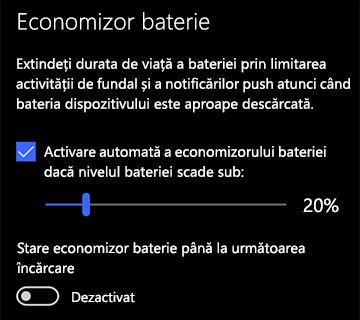
Selectați Start , apoi selectați Setări >bateriede sistem
 > . Dacă doriți ca modul Economisire baterie să fie activat de fiecare dată când bateria scade sub un anumit nivel, selectați Activați economisirea bateriei automat dacă nivelul bateriei scade sub: și setați-l cum doriți. Pentru a activa modul Economisire baterie acum și a-l menține activat până la următoarea conectare a PC-ului la o sursă de alimentare, activați Starea de economisire a bateriei până la următoarea încărcare.
Modificarea setărilor de afișare
Ajustați unele dintre setările de afișare ale PC-ului pentru a prelungi autonomia bateriei. De exemplu:
| Setați o durată mai scurtă pentru un ecran activ. |
Selectați butonul Start , apoi selectați Setări>Alimentare sistem>& repaus . Sub Când este alimentat de la baterie, se închide după, alegeți o durată mai scurtă.
Deschideți setările pentru alimentare & repaus |
| Reduceți luminozitatea ecranului dvs. |
Selectați butonul Start și apoi selectați Setări>afișaj sistem> . Dezactivați Modificați automat luminozitatea când se modifică nivelul de lumină ambientală (dacă se afișează) și utilizați cursorul Modificați luminozitatea pentru a seta nivelul de luminozitate dorit. sistem> . Dezactivați Modificați automat luminozitatea când se modifică nivelul de lumină ambientală (dacă se afișează) și utilizați cursorul Modificați luminozitatea pentru a seta nivelul de luminozitate dorit.
Deschideți setările de afișare |
| Utilizați un fundal întunecat. |
Selectați butonul Start , selectați Setări>personalizare >fundal, apoi alegeți o imagine închisă sau o culoare compactă închisă. >fundal, apoi alegeți o imagine închisă sau o culoare compactă închisă.
Deschideți setările pentru fundal |
| Utilizați o temă întunecată. |
Selectați butonul Start, selectațiSetări> Personalizare>> teme Setări temă, apoi alegeți o temă întunecată.
Deschideți setările pentru Teme |
Modificare setări alimentare
Ajustați câteva dintre setările de alimentare ale PC-ului pentru a ajuta la prelungirea autonomiei bateriei. De exemplu:
| Permiteți ca Windows să modifice automat unele setări de alimentare pentru dvs. |
Selectați butonul Start , apoi selectați Setări>Actualizare & securitate >Depanare>alimentare și apoi selectați Rulați depanatorul. >Depanare>alimentare și apoi selectați Rulați depanatorul.
Deschideți depanatorul |
| Setați o durată mai scurtă pentru repaus. |
Selectați butonul Start , apoi selectați Setări>Alimentare sistem>& repaus . Sub Când este alimentat de la baterie, PC-ul intră în starea de inactivitate după, alegeți o durată mai scurtă.
Deschideți setările pentru alimentare & repaus |
| Deconectați-vă de la o rețea Wi-Fi atunci când PC-ul este în repaus. |
Selectați butonul Start și apoi selectați Setări> Alimentaresistem>& repaus>Atunci când PC-ul meu este în repaus și pe baterie, deconectați-vă de la rețea. Modificați setarea la Întotdeauna sau Gestionat de Windows în loc de Niciodată.
Această opțiune nu este disponibilă pe toate PC-urile și depinde de hardware-ul PC-ului și de producător. |
| Puneți capac. |
Majoritatea laptopurilor intră automat în repaus atunci când închideți capacul. Pentru a seta acest lucru, selectați butonul Start și apoi selectați Setări>Alimentare sistem>& repaus> Setări >de alimentare suplimentareAlegeți ce face închiderea capacului. |
| Alegeți un mod de alimentare inferior. |
Selectați pictograma Baterie din partea dreaptă a barei de activități. Pentru a reduce utilizarea energiei, mutați cursorul spre Cea mai lungă autonomie a bateriei.
Această opțiune nu este disponibilă pe toate PC-urile și depinde de hardware-ul PC-ului și de producător. |
| Doar apăsați butonul de alimentare. |
Majoritatea PC-urilor vă permit să vă dezactivați ecranul, să închideți, să treceți în repaus sau în hibernare dacă apăsați butonul de alimentare .
Pentru a alege ce fac butoanele de alimentare, selectați butonul Start , apoi selectați Setări>Alimentare>sistem & stare de repaus>Setări de alimentare suplimentare, apoi Alegeți ce fac butoanele de alimentare. |
Modificarea setărilor de sincronizare
Creșteți autonomia bateriei, modificând frecvența de sincronizare a PC-ului. De exemplu:
| Sincronizați mai rar e-mailul. |
Selectați butonul Start , apoi selectați Setări>Conturi E-mail >& conturi >& conturi . .
Deschideți setările contului & e-mail
Selectați contul pe care doriți să îl modificați, apoi selectați Gestionare>Modificați setările de sincronizare a cutiei poștale. Sub Descărcare e-mail nou, alegeți un interval mai lung. |
| Sincronizați doar mesajele de e-mail, calendarele și persoanele de contact dorite. |
Nu trebuie să sincronizați mesajele de e-mail, calendarele sau persoanele de contact dacă nu doriți.
Selectați butonul Start , apoi selectați Setări>Conturi E-mail>& conturi .
Selectați contul pe care doriți să-l modificați și butonul Gestionare, apoi selectați Modificați setările de sincronizare a cutiei poștale. Sub Opțiuni de sincronizare, selectați E-mail, Calendar sau Persoane de contact pentru a le dezactiva. |
Alte lucruri pe care le puteți face
| Păstrați PC-ul conectat până când se încarcă complet. |
Pentru a vedea nivelul bateriei PC-ului, mișcați indicatorul mouse-ului deasupra pictogramei baterie de pe bara de activități sau accesați Setări>bateriede sistem> . de pe bara de activități sau accesați Setări>bateriede sistem> . |
| Reporniți PC-ul. |
Acest lucru poate remedia uneori problemele care pot reduce autonomia bateriei. Selectați butonul Start, apoi selectați Repornire alimentare>. |
| Activați modul avion dacă nu aveți nevoie de internet, de Bluetooth sau de alte comunicații wireless. |
Selectați butonul Start , apoi selectați Setări>Rețea & Internet >Modul avion și activați modul avion. >Modul avion și activați modul avion.
Deschideți setările modului avion |
| Utilizați Microsoft Edge pentru navigare. |
Testele arată că, atunci când navigați cu Microsoft Edge, bateria are o autonomie cu 36-53% mai mare pentru fiecare încărcare decât atunci navigați cu Chrome, Firefox sau Opera în Windows 10. |
Pentru mai multe informații despre baterii, consultați Bateria Surface nu se încarcă sau Surface nu funcționează pe baterie în Windows 10 sau PC-ul se încarcă lent sau se descarcă în timp ce este conectat.

