
- Windows 11
- Windows 10
Rezumat
Articolul explică caracteristica Windows Snap, care le permite utilizatorilor să aranjeze și să redimensioneze rapid ferestrele aplicațiilor pentru multitasking eficient. Acesta descrie metodele care utilizează mouse-ul, tastatura și aspecte precum Asistență aliniere, aspectele de aliniere, fișa Aliniere și bara de fixare. De asemenea, evidențiază grupurile de aliniere pentru restaurarea aranjamentelor de ferestre și furnizează pași pentru configurarea setărilor de fixare în Windows.
Caracteristica Aliniere vă permite să redimensionați și să poziționați rapid ferestrele pe ecran, glisându-le la margini sau în colțuri. Acest lucru vă ajută să lucrați mai eficient, aranjând mai multe ferestre pentru a maximiza spațiul de pe ecran. În plus față de glisare, puteți utiliza și aspecte predefinite pentru a organiza ferestrele fără probleme. Această flexibilitate vă asigură o gestionare simplă a spațiului de lucru, indiferent dacă lucrați cu două ferestre alăturat sau aranjați mai multe ferestre într-o grilă.
Cu Aliniere, puteți aranja toate ferestrele deschise pe ecran folosind mouse-ul, atingerea sau tastatura. Extindeți secțiunile următoare pentru a afla mai multe:
Cum se utilizează alinierea
- Aliniere lateral: glisați o fereastră spre marginea din stânga sau din dreapta a ecranului pentru a o alinia pe acea latură.
- Fixare în colț: Glisați o fereastră într-un colț pentru a o alinia în acel sfert al ecranului.
- Maximizare pe verticală: Glisați o fereastră în partea de sus a ecranului pentru a o extinde pe verticală, umplând întreaga înălțime și păstrând lățimea curentă.
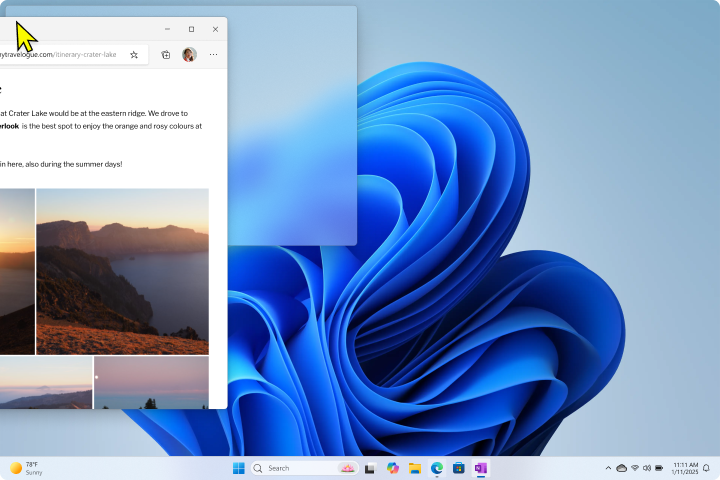
Alinierea cu un mouse
Utilizați mouse-ul pentru a alinia în Windows:
- Selectați și glisați fereastra sau aplicația pe care doriți să o aliniați pe marginea laterală sau pe marginea ecranului. Caseta Dispunere aliniere se va afișa automat.
- Fixați aplicația în aspectul pe care doriți să-l utilizați.
- Utilizați Asistență aliniere pentru a completa aspectul cu alte ferestre sau aplicații pe care doriți să le aliniați.
Alinierea cu o tastatură
Apăsați lung tasta
 + siglă Windows pentru a alinia aplicația în care vă aflați. Puteți continua să schimbați pozițiile de fixare utilizând săgețile tastaturii.
- Utilizați săgeata la stânga pentru a poziționa aplicația în partea stângă a ecranului.
- Utilizați săgeata spre dreapta pentru a poziționa aplicația pe partea dreaptă a ecranului.
- Utilizați săgeata în sus pentru a poziționa aplicația în partea de sus a ecranului.
- Utilizați săgeata în jos pentru a poziționa aplicația în partea de jos a ecranului.
Când ați găsit locația dorită, eliberați tasta siglă Windows
poziționa fereastra.Utilizați Asistență aliniere pentru a completa aspectul cu alte ferestre sau aplicații pe care doriți să le aliniați pe același ecran.
Redimensionați ferestrele aliniate
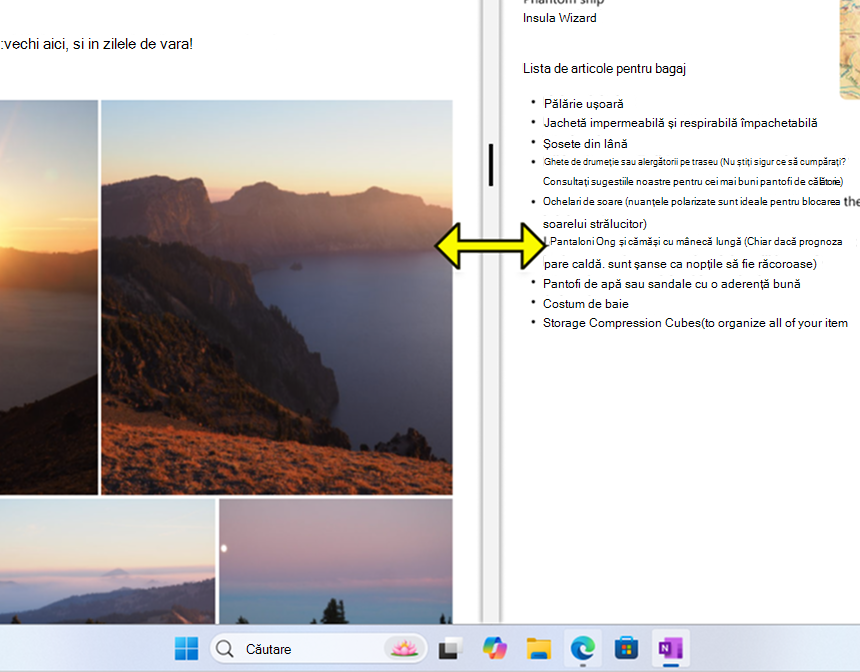
Puteți redimensiona cu ușurință ferestrele aliniate selectând și glisând liniile de divizare. Redimensionați o fereastră pe o parte și ferestrele alăturate se vor redimensiona pentru a se potrivi alături, astfel încât să nu pierdeți spațiu pe ecran.
- Treceți cu mouse-ul peste sau atingeți separatorul: Atunci când selectați marginea care separă cele două ferestre aliniate, apare o bară. Dacă utilizați un mouse, cursorul mouse-ului se transformă într-o săgeată dublă.
- Glisați pentru a redimensiona: selectați și mențineți apăsată bara separatoare, apoi glisați-o pentru a ajusta dimensiunea ferestrelor aliniate.
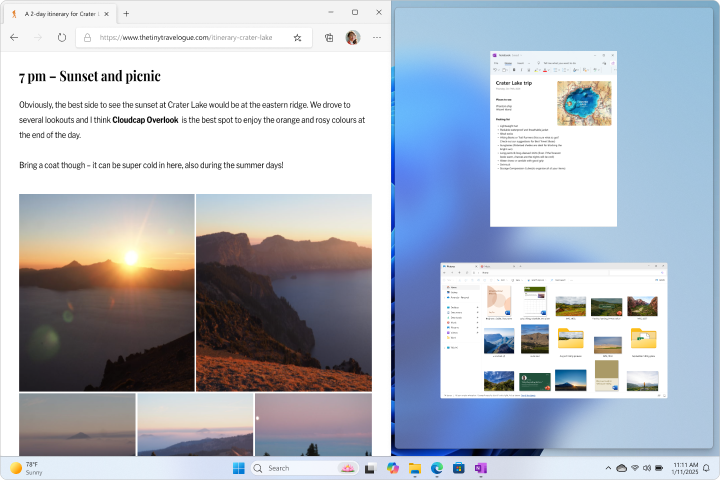
Asistență aliniere
Asistență aliniere este o îmbunătățire a caracteristicii de aliniere care vă ajută să vă organizați ferestrele. Atunci când aliniați o fereastră pe o parte a ecranului, Asistentul de aliniere va afișa miniaturi ale celorlalte ferestre deschise, permițându-vă să alegeți rapid ce fereastră aliniați pe cealaltă parte. Această caracteristică vă ajută să creați un spațiu de lucru mai organizat și mai eficient, oferind indicii vizuale și opțiuni pentru aranjarea ferestrelor.
Cum se utilizează Asistență aliniere:
- Aliniați prima fereastră: selectați și glisați o fereastră spre marginea ecranului până când apare o suprapunere translucidă. Eliberați fereastra pentru a o fixa în poziție
- Alinierea celei de-a doua ferestre: selectați o altă fereastră deschisă dintre miniaturile afișate de Asistență aliniere pentru a o alinia în cealaltă jumătate a ecranului
Aliniere aspecte
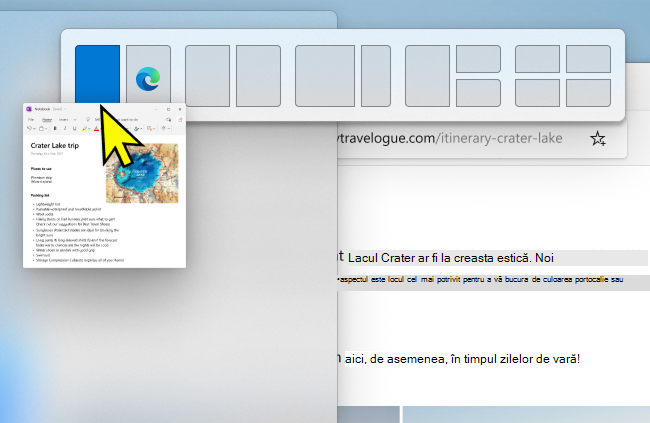
Caracteristica Aliniere din Windows oferă aspecte predeterminate din care puteți alege pentru a organiza toate ferestrele deschise. După selectarea unui aspect, se invocă Asistentul de aliniere, pentru a vă ajuta să completați restul aspectului cu alte ferestre.
Notă
În funcție de dimensiunea ecranului, este posibil să vedeți diferite aspecte predeterminate.
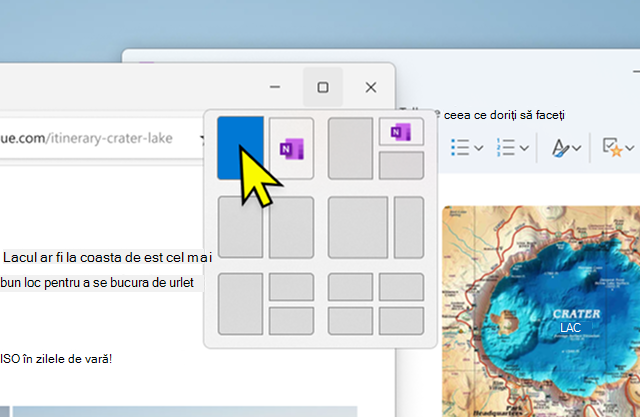
Aliniere fișă
Fișa de aliniere apare atunci când treceți cu mouse-ul peste butonul de maximizare dintr-o fereastră. Iată cum să îl utilizați:
- Treceți cu mouse-ul peste butonul de restaurare sau de maximizare al unei ferestre sau apăsați tasta Windows
+Z.
- Selectați aspectul dorit. Apoi se declanșează Asistență aliniere, permițându-vă să completați restul aspectului cu ferestrele dorite.
Bara de aliniere
Bara de aliniere apare atunci când glisați o fereastră înspre partea de sus a ecranului. Iată cum să îl utilizați:
- Glisați o fereastră spre partea de sus a ecranului.
- Selectați aspectul dorit. Apoi se declanșează Asistență aliniere, permițându-vă să completați restul aspectului cu ferestrele dorite.
Grupuri de aliniere
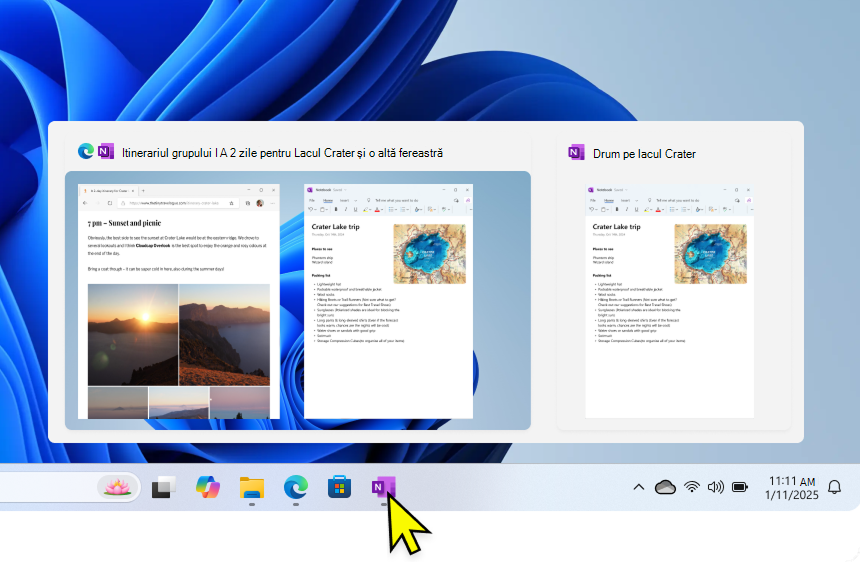
Grupurile de aliniere sunt colecții de ferestre pe care le-ați aliniat, economisind timp, permițându-vă să comutați rapid înapoi la un anumit aranjament de ferestre. Acestea sunt create automat atunci când aliniați mai multe ferestre, asigurându-vă că spațiul de lucru este organizat fără eforturi suplimentare.
Dacă sunteți întrerupt și deschideți o aplicație nouă, puteți reveni cu ușurință la grupul de aliniere. Pur și simplu treceți cu mouse-ul peste orice pictogramă de aplicație din bara de activități care face parte dintr-un grup de aliniere și veți avea opțiunea de a restaura întregul grup sau doar acea aplicație.
În plus, grupurile de aliniere sunt afișate în vizualizarea Activități și în vizualizarea Fila Alt + , facilitând și mai mult multitaskingul.
Configurați setările de aliniere
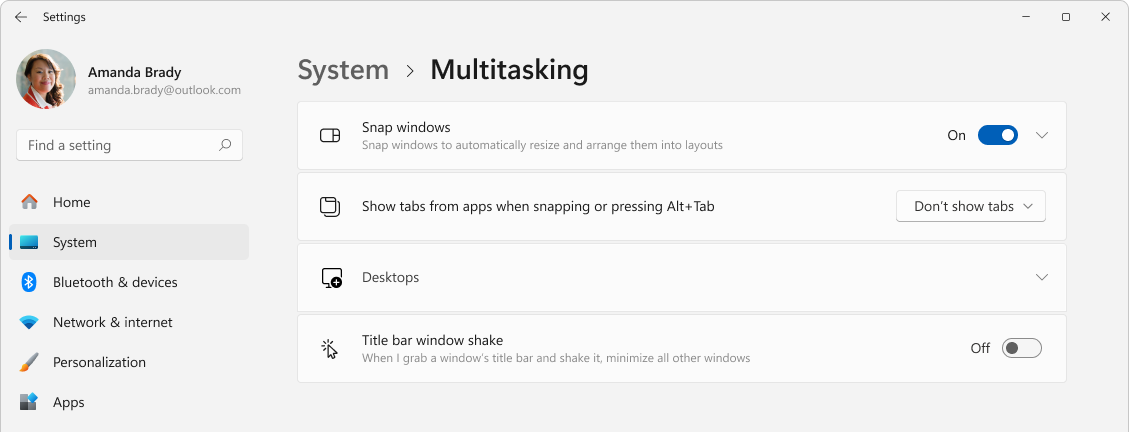
Iată o listă de setări disponibile pentru caracteristica Aliniere și cum să le configurați:
- În aplicația
 de pe dispozitivul Windows
SelectațiMultitaskingsistem> sau utilizați linkul următor:
- Utilizați comutatorul Aliniere ferestre pentru a activa sau adezactiva fixarea.
- Pentru a particulariza Alinierea, extindeți secțiunea Aliniere ferestre și selectați opțiunile preferate utilizând casetele de selectare:
- Atunci când aliniez o fereastră, afișați ce pot alinia lângă ea: Activează sau dezactivează Asistență aliniere.
- Afișați aspectele de aliniere atunci când trec cu mouse-ul peste butonul de maximizare a unei ferestre: Activează sau dezactivează fereastra mobilă Aliniere.
- Afișați aspectele de aliniere atunci când glisez o fereastră înspre partea de sus a ecranului: Activează sau dezactivează bara de aliniere.
- Afișați ferestrele aliniate atunci când trec cu mouse-ul peste aplicațiile din bara de activități, în Vizualizare activități și atunci când apăs Alt + Tab: Activează sau dezactivează Aliniere grupuri.
- Atunci când trag o fereastră, permiteți-mi să o aliniez fără a o trage până la marginea ecranului: Permite alinierea ferestrelor fără a fi necesar să le glisați până la marginea ecranului.