Rezumat
Optimizarea distribuirii Windows Update vă ajută să obțineți actualizări Windows și aplicații din Microsoft Store mai rapid și mai fiabil.
Dvs. controlați dacă utilizați Optimizarea distribuirii cu setările descrise în acest articol.
Cum funcționează Optimizarea distribuirii
Optimizarea distribuirii Windows Update are următorul mod de funcționare: vă permite să obțineți actualizări Windows și aplicații Microsoft Store de la alte surse decât Microsoft, de exemplu, de la alte PC-uri din rețeaua locală sau de pe PC-uri de pe internet care descarcă aceleași fișiere. De asemenea, optimizarea distribuirii trimite actualizări și aplicații de pe PC-ul dvs. către alte PC-uri din rețeaua locală sau către PC-uri de pe internet, în funcție de setările dvs. Partajarea acestor date între PC-uri ajută la reducerea lățimii de bandă de internet necesare pentru a menține la zi mai multe dispozitive sau poate face descărcările mai reușite dacă aveți o conexiune la internet limitată sau nefiabilă.
Atunci când Windows descarcă o actualizare sau o aplicație utilizând Optimizarea distribuirii, va căuta alte PC-uri din rețeaua locală (sau de pe internet, în funcție de setările dvs.) care au descărcat deja actualizarea sau aplicația respectivă. Windows nu descarcă tot fișierul dintr-un singur loc. În schimb, descărcarea este scindată în părți mai mici. Windows obține apoi părți ale actualizării sau aplicației de pe PC-urile care le au și părți de la Microsoft. Windows utilizează sursa de descărcare cea mai rapidă și mai fiabilă pentru fiecare parte.
Optimizarea livrărilor creează o memorie cache locală și stochează fișierele pe care le-a descărcat în acea memorie cache pentru o perioadă scurtă de timp.
Cum vă ajutăm să vă mențineți datele în siguranță
Optimizarea distribuirii nu se poate utiliza pentru a descărca sau a trimite conținut personal. Optimizarea distribuirii nu vă accesează fișierele sau folderele personale și nu modifică niciun fișier de pe PC.
Optimizarea distribuirii descarcă aceleași actualizări și aplicații pe care le-ați obține prin Windows Update și din Microsoft Store, utilizând aceleași măsuri de securitate. Pentru a se asigura că primiți actualizări autentice, Optimizarea distribuirii obține informații în siguranță de la Microsoft pentru a verifica autenticitatea fiecărei părți a unei actualizări sau a unei aplicații pe care le descarcă de pe alte PC-uri. Autenticitatea descărcării este verificată din nou înainte de a o instala.
Cum să controlați Optimizarea distribuirii Windows Update
Pentru a opri descărcarea actualizărilor și aplicațiilor sau trimiterea de actualizări și aplicații către alte dispozitive Windows 11 de pe internet:
- Selectați Start
 >
> >UpdateOpțiunicomplexe
 >.
>.
- Selectați Optimizare distribuire. Sub Permiteți descărcări de pe alte dispozitive, selectați Dispozitive din rețeaua mea locală.
Pentru a împiedica descărcarea de la alte PC-uri din rețeaua locală sau încărcarea pe acestea:
- Selectați Start>>UpdateOpțiunicomplexe>.
- Selectați Optimizare distribuire.
- Asigurați-vă că opțiunea Permiteți descărcări de pe alte dispozitive este dezactivată. Veți primi actualizări și aplicații direct de la Windows Update și din Microsoft Store cu Optimizarea distribuirii; cu toate acestea, nu veți descărca de pe alte PC-uri și nici nu veți încărca pe acestea.
Dacă utilizați o conexiune la internet tarifată după utilizare sau cu limită de capacitate, Optimizarea distribuirii nu va descărca și nu va trimite automat părți ale actualizărilor sau aplicațiilor către alte PC-uri de pe internet.
Pentru a identifica o conexiune Wi-fi sau Ethernet ca tarifată după utilizare sau cu limită de capacitate:
- Selectați Start>>Rețea aplicații & internet
 >Wi-Fi.
- Selectați rețeaua pe care o utilizați, apoi activați conexiunea tarifată după utilizare.
Notă
Asistența pentru Windows 10 s-a încheiat pe 14 octombrie 2025
- După 14 octombrie 2025, Microsoft nu va mai furniza actualizări de software gratuite de la Windows Update, asistență tehnică sau remedieri de securitate pentru Windows 10. PC-ul va funcționa în continuare, dar vă recomandăm să treceți la Windows 11.
-
Aflați mai multe
Rezumat
Optimizarea distribuirii Windows Update vă ajută să obțineți actualizări Windows și aplicații din Microsoft Store mai rapid și mai fiabil.
Dvs. controlați dacă utilizați Optimizarea distribuirii cu setările descrise în acest articol.
Cum funcționează Optimizarea distribuirii
Optimizarea distribuirii Windows Update are următorul mod de funcționare: vă permite să obțineți actualizări Windows și aplicații Microsoft Store de la alte surse decât Microsoft, de exemplu, de la alte PC-uri din rețeaua locală sau de pe PC-uri de pe internet care descarcă aceleași fișiere. De asemenea, optimizarea distribuirii trimite actualizări și aplicații de pe PC-ul dvs. către alte PC-uri din rețeaua locală sau către PC-uri de pe internet, în funcție de setările dvs. Partajarea acestor date între PC-uri ajută la reducerea lățimii de bandă de internet necesare pentru a menține la zi mai multe dispozitive sau poate face descărcările mai reușite dacă aveți o conexiune la internet limitată sau nefiabilă.
Atunci când Windows descarcă o actualizare sau o aplicație utilizând Optimizarea distribuirii, va căuta alte PC-uri din rețeaua locală (sau de pe internet, în funcție de setările dvs.) care au descărcat deja actualizarea sau aplicația respectivă. Windows nu descarcă tot fișierul dintr-un singur loc. În schimb, descărcarea este scindată în părți mai mici. Windows obține apoi părți ale actualizării sau aplicației de pe PC-urile care le au și părți de la Microsoft. Windows utilizează sursa de descărcare cea mai rapidă și mai fiabilă pentru fiecare parte.
Optimizarea livrărilor creează o memorie cache locală și stochează fișierele pe care le-a descărcat în acea memorie cache pentru o perioadă scurtă de timp.
Cum vă ajutăm să vă mențineți datele în siguranță
Optimizarea distribuirii nu se poate utiliza pentru a descărca sau a trimite conținut personal. Optimizarea distribuirii nu vă accesează fișierele sau folderele personale și nu modifică niciun fișier de pe PC.
Optimizarea distribuirii descarcă aceleași actualizări și aplicații pe care le-ați obține prin Windows Update și din Microsoft Store, utilizând aceleași măsuri de securitate. Pentru a se asigura că primiți actualizări autentice, Optimizarea distribuirii obține informații în siguranță de la Microsoft pentru a verifica autenticitatea fiecărei părți a unei actualizări sau a unei aplicații pe care le descarcă de pe alte PC-uri. Autenticitatea descărcării este verificată din nou înainte de a o instala.
Cum să controlați Optimizarea distribuirii Windows Update
Pentru a opri descărcarea actualizărilor și aplicațiilor sau trimiterea de actualizări și aplicații către alte dispozitive Windows 10 de pe internet:
- Selectați Pornire , apoi selectați Setări
 >Actualizare & Sincronizare de securitate
 .
.
- Selectați Optimizare distribuire (sau Alegeți cum sunt livrate actualizările în versiunile anterioare de Windows 10).
- Selectați PC-uri din rețeaua mea locală.
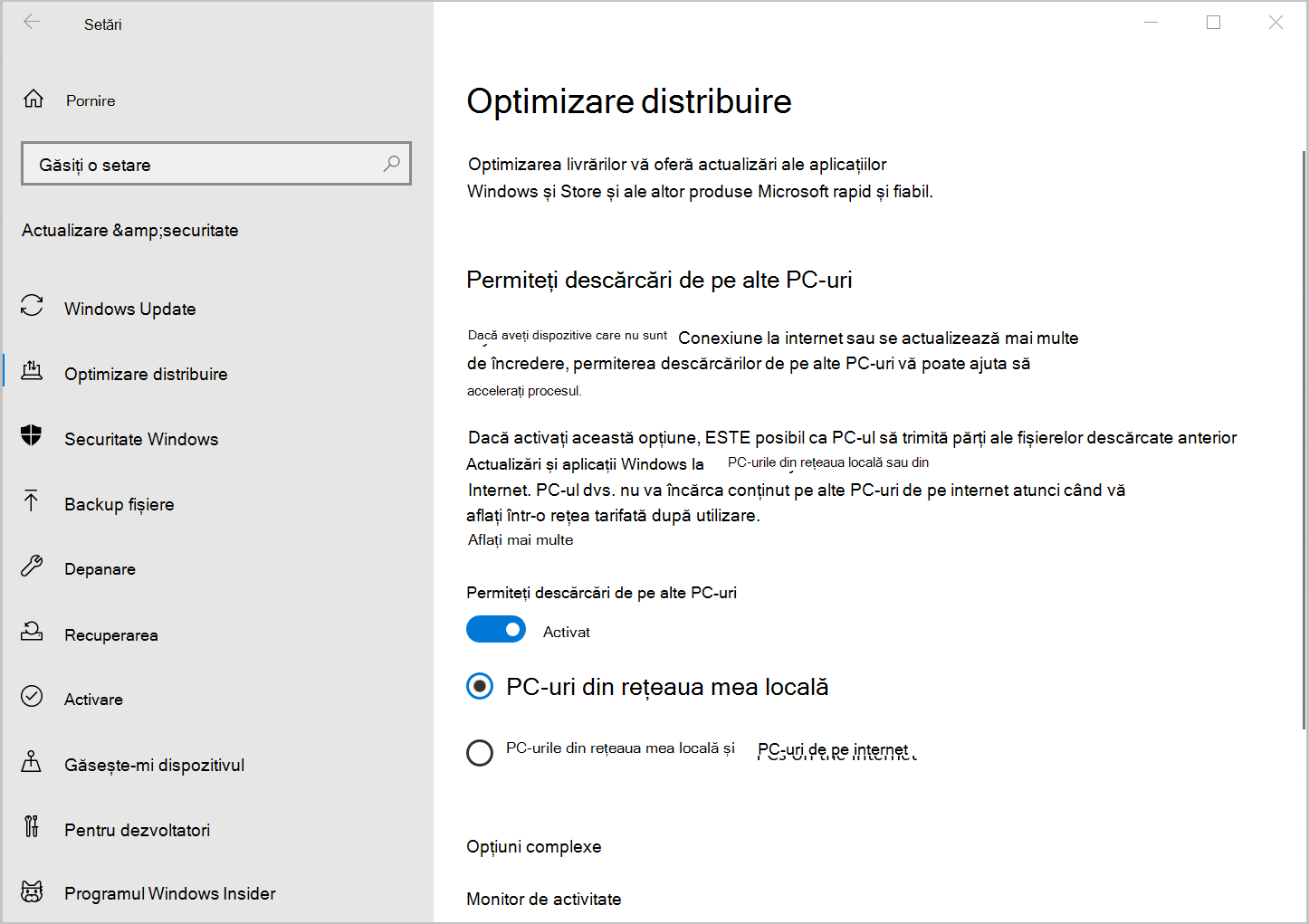
Pentru a împiedica descărcarea de la alte PC-uri din rețeaua locală sau încărcarea pe acestea:
- Selectați Pornire , apoi selectați Setări>Actualizare & Sincronizare de securitate .
- Selectați Optimizare distribuire.
- Asigurați-vă că opțiunea Permiteți descărcări de pe alte PC-uri este dezactivată. Veți primi actualizări și aplicații direct de la Windows Update și din Microsoft Store cu Optimizarea distribuirii; cu toate acestea, nu veți descărca de pe alte PC-uri și nici nu veți încărca pe acestea.
Dacă utilizați o conexiune la internet tarifată după utilizare sau cu limită de capacitate, Optimizarea distribuirii nu va descărca sau trimite automat părți ale actualizărilor sau aplicațiilor către alte PC-uri de pe internet.
Pentru a identifica o conexiune Wi-fi sau Ethernet ca tarifată după utilizare sau cu limită de capacitate:
- Selectați Start , apoi selectați Setări>Rețea & InternetWi-Fi Wi-Fi>.
- Selectați rețeaua pe care o utilizați, apoi activați Stabiliți drept conexiune tarifată după utilizare.
