

Pe un dispozitiv mobil, există câteva soluții pe care le puteți încerca pentru a adăuga o linie de semnătură la documentele dvs. din Word. Puteți utiliza tasta de subliniere sau un tabel cu o singură celulă pentru a adăuga o linie de semnătură la documentele Word. De asemenea, puteți insera o reprezentare grafică a unei semnături reale. Totuși, nu puteți adăuga o linie de semnătură digitală la fișiere Word sau Excel de pe dispozitivul mobil fără a instala un program de completare.
Pentru informații generale despre adăugarea unei linii de semnătură digitală la un fișier Word sau Excel, accesați Adăugați sau eliminați o semnătură digitală pentru fișierele Microsoft 365.
Utilizați tasta de subliniere pentru a adăuga o linie de semnătură
Pentru a adăuga o linie de semnătură, utilizați tasta return pentru a poziționa cursorul acolo unde doriți să înceapă linia. Găsiți tasta de subliniere pe tastatură, apoi apăsați lung tasta până când linia este suficient de lungă.
Utilizarea unui tabel cu o singură celulă pentru a adăuga o linie de semnătură
- Utilizați tasta Return pentru a poziționa cursorul acolo unde doriți să apară linia.
- Atingeți fila Inserare , apoi atingeți pictograma Tabel pentru a insera un tabel în document.
Pe telefon, atingeți pictograma Editare (telefoane Android și iPhone) sau punctele de suspensie (telefoane Windows), atingeți Pornire pentru a extinde panglica, atingeți Inserare, apoi atingeți pictograma Tabel.

- Pe fila Tabel , atingeți Ștergere.
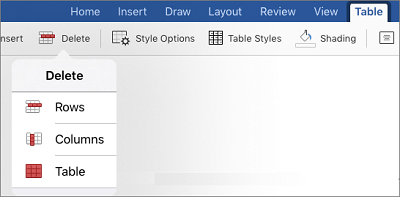
- Ștergeți rânduri și coloane, lăsând doar prima celulă din tabel.

- Pe fila Tabel , atingeți Stiluri tabel.

- Selectați un stil care are o linie de grilă sub rândul antet, dar nu are alte linii de grilă.

Ar trebui să vedeți ceea ce pare a fi o singură linie de semnătură în document.