În Word, puteți adăuga cu ușurință referințe atunci când scrieți un document în care trebuie să vă citați sursele, cum ar fi o lucrare de cercetare. Referințele pot fi adăugate în diferite formate, inclusiv APA, în stil Chicago, GOST, IEEE, ISO 690 și MLA. După aceea, puteți crea o bibliografie a surselor pe care le-ați folosit pentru a scrie lucrarea.
Pentru a adăuga o referință la documentul dvs., mai întâi adăugați sursa utilizată.
Adăugarea unei referințe și a unei surse la un document
Pe fila Referințe , în grupul Citations & Bibliography , selectați săgeata de lângă Stil și selectați stilul pe care doriți să-l utilizați pentru referință și sursă. De exemplu, documentele din științe sociale utilizează de regulă stilurile MLA sau APA pentru referințe și surse.
Selectați la sfârșitul propoziției sau expresiei pe care doriți să o citați.
Pe fila Referință , selectați Inserare citat , apoi alegeți una dintre următoarele variante:
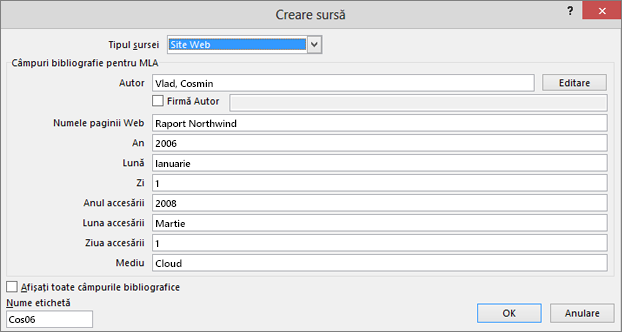
- Pentru a adăuga informații despre sursă, selectați Adăugare sursă nouă, apoi, în caseta de dialog Creare sursă , selectați săgeata de lângă Tip sursă și selectați tipul de sursă pe care doriți să îl utilizați (de exemplu, o secțiune de carte sau un site web).
- Pentru a adăuga un substituent, astfel încât să creați o referință și să completați informațiile din sursă ulterior, selectați Adăugare substituent nou. Va apărea un semn de întrebare lângă sursele cu substituent în Gestionarul de surse.
Dacă ați ales să adăugați o sursă, introduceți detaliile pentru sursă. Pentru a adăuga mai multe informații despre o sursă, bifați caseta de selectare Afișați toate câmpurile bibliografice .
Selectați OK când ați terminat. Sursa este adăugată ca referință în locul pe care l-ați selectat în document.
După ce finalizați acești pași, referința este adăugată în lista de referințe disponibile. Data viitoare când citați această referință, nu trebuie să tastați totul din nou. Pur și simplu adăugați citatul la document. După ce ați adăugat o sursă, este posibil să fiți nevoit să o modificați ulterior. Pentru a face acest lucru, consultați Editarea unei surse.
Notă
- Dacă ați adăugat un substituent și doriți să-l înlocuiți cu informații despre referință, consultați Editarea unei surse.
- Dacă alegeți un stil GOST sau ISO 690 pentru surse și referința nu este unică, adăugați un caracter alfanumeric la an. De exemplu, referința ar apărea ca [Pasteur, 1848a].
- Dacă alegeți ISO 690 - Referință numerică, iar referințele tot nu apar consecutive, trebuie să selectați din nou stilul ISO 690, apoi să apăsați pe ENTER pentru a ordona corect referințele.
Adăugarea citatelor la document
- Selectați la sfârșitul propoziției sau expresiei pe care doriți să o citați, apoi, pe fila Referințe , în grupul Citate & Bibliografie , selectați Inserare citate.
- Din lista de referințe de sub Inserare citat, selectați referința pe care doriți să o utilizați.
Găsirea unei surse
Lista de surse pe care le utilizați poate deveni lungă. Uneori, poate fi necesar să căutați o sursă la care ați făcut referire în alt document.
On the References tab, in the Citations & Bibliography group, select Manage Sources.
Dacă deschideți un document nou care nu conține referințe încă, toate sursele utilizate în documentele anterioare apar sub Listă coordonatoare.
Dacă deschideți un document care conține referințe, sursele acelor referințe apar sub Lista curentă. Toate sursele pe care le-ați citat, fie în documente anterioare, fie în documentul curent, apar sub Listă coordonatoare.Pentru a găsi o anumită sursă, efectuați una dintre următoarele acțiuni:
- În caseta de sortare, sortați după autor, titlu, nume etichetă al referinței sau an, apoi căutați sursa dorită în lista rezultată.
- În caseta Căutare, tastați titlul sau autorul sursei pe care doriți să o găsiți. Lista se îngustează în mod dinamic pentru a potrivi termenul de căutare.
Notă
Puteți selecta butonul Răsfoire din Managerul de surse pentru a selecta altă listă coordonatoare din care să importați surse noi în document. De exemplu, se poate efectua conexiunea la un fișier de pe un server partajat, de pe un computer sau de pe un server al unui coleg de cercetare sau dintr-un site web care este găzduit de o universitate sau de un institut de cercetare.
Editarea unei surse
On the References tab, in the Citations & Bibliography group, select Manage Sources.
În caseta de dialog Manager sursă , sub Lista coordonatoare sau Lista curentă, selectați sursa pe care doriți s-o editați, apoi selectați Editare.
Notă
Pentru a edita un substituent și a adăuga informații despre referință, selectați substituentul din Lista curentă și selectați Editare.
În caseta de dialog Editare sursă , efectuați modificările dorite și selectați OK.