
Să presupunem că doriți să utilizați diferite numere de pagină sau formate de număr și stiluri în diferite părți ale documentului. Puteți utiliza numere de pagină precum ar fi i, ii, III... pentru introducerea și cuprinsul și 1, 2, 3... pentru totul după. Secretul este să împărțiți documentul în secțiuni și să vă asigurați că acele secțiuni nu sunt legate între ele. Apoi setați numerotarea paginilor pentru fiecare dintre aceste secțiuni, urmând acești pași.
Plasați cursorul la începutul primei linii de pe pagina unde doriți să opriți, să începeți sau să modificați numerotarea paginilor.
Faceți clic pe Aspect pentru a afișa fila Aspect .

Faceți clic pe Întreruperi, apoi faceți clic pe Pagina următoare.
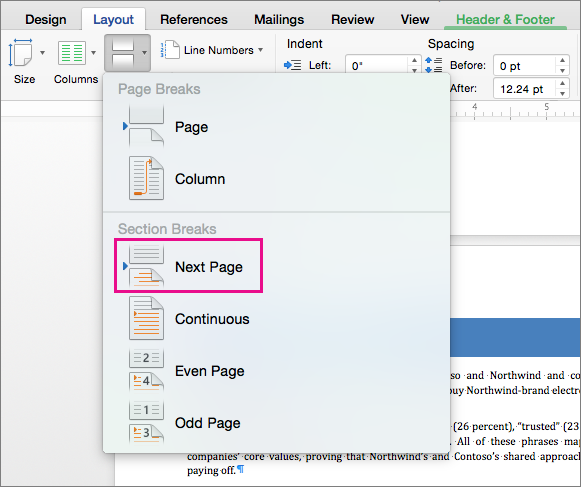
Pe pagina de după sfârșitul de secțiune, faceți dublu clic în zona de antet sau subsol în care doriți să afișați numerele de pagină.
Word deschide antetul sau subsolul pentru editare și afișează automat fila Antet & Subsol.Faceți clic pe Legătură la anteriorul pentru a deselecta butonul și a deconecta antetul sau subsolul din antetul sau subsolul din secțiunea anterioară.

Notă
Anteturile și subsolurile sunt legate separat, astfel, dacă numărul de pagină se află în antet, dezactivați legarea pentru anteturi. Dacă numărul de pagină se află în subsol, dezactivați legarea pentru subsoluri.
Pe fila Antet & subsol , faceți clic pe Număr de pagină, apoi pe Număr de pagină.

Word afișează caseta de dialog Numere de pagină.
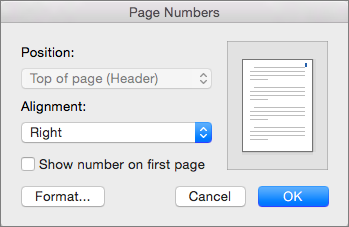
În Numere de pagină, alegeți poziția și alinierea numerelor de pagină. Dacă nu doriți să apară pe prima pagină un număr de pagină, debifați caseta de selectare Afișare număr pe prima pagină .
Pentru a alege un format sau pentru a controla numărul de început, pe fila Antet & subsol, faceți clic peFormatare număr> de pagină.
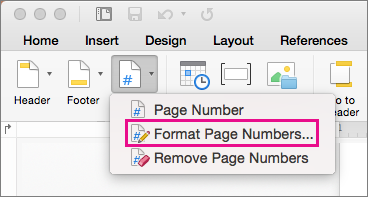
Word afișează caseta de dialog Formatare numere de pagină.

Dacă doriți să modificați stilul de numerotare, selectați un alt stil în lista Format număr .
Dacă doriți să modificați numărul paginii de început a secțiunii nou create, selectați Pornire la, apoi introduceți un număr.
Faceți clic pe OK pentru a vă accepta modificările și a închide Formatare numere de pagină.
Dacă ați terminat de efectuat modificări în antet sau subsol, faceți clic pe Închidere antet și subsol sau faceți dublu clic în afara antetului sau subsolului din document.
